
筆記本上的藍牙在哪里開啟

筆記本電腦上的藍牙功能開啟方式因操作系統和筆記本品牌型號的不同而有所差異。以下是詳細的開啟步驟:
Windows 10/11系統
-
通過設置開啟藍牙:
-
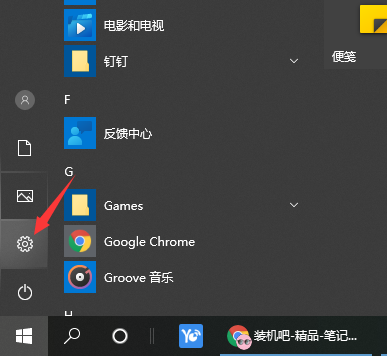
點擊屏幕右下角的通知圖標,選擇【所有設置】。
-
在設置窗口中,點擊【設備】選項。
-
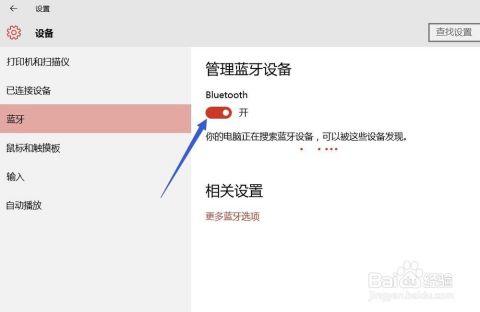
在設備設置中,找到并點擊【藍牙和其他設備】選項卡。
-
找到名為【藍牙】的開關,點擊它以打開藍牙功能。

-
如果系統提示您開啟藍牙,請點擊【是】或相應的確認按鈕。
-
-
使用快捷鍵開啟藍牙:
-
部分筆記本電腦配備了用于快速開啟或關閉藍牙的快捷鍵。這些快捷鍵通常位于鍵盤的F1至F12功能鍵上,但具體哪個鍵取決于你的筆記本型號。

-
查找帶有藍牙圖標(通常是一個小的無線信號圖標)的F鍵。
-
同時按下Fn鍵和該藍牙快捷鍵即可開啟藍牙功能。如果快捷鍵上帶有指示燈,開啟藍牙時指示燈會亮起。
-
-
通過設備管理器確認藍牙設備:
-
按下Win+R鍵打開運行窗口,輸入“devmgmt.msc”后回車,進入設備管理器。
-
在設備列表中,尋找“藍牙”或類似名稱的分支,如果列表中有相關設備,說明你的筆記本支持藍牙功能。
-
macOS系統
- 通過系統偏好設置開啟藍牙:
-
點擊屏幕左上角的蘋果圖標,選擇【系統偏好設置】。
-
在系統偏好設置窗口中,找到并點擊【藍牙】。
-
當您點擊藍牙圖標后,藍牙功能將自動開啟。如果藍牙處于關閉狀態,請點擊藍牙圖標旁邊的開關按鈕以打開它。
-
Windows 7系統
- 通過開始菜單開啟藍牙:
-
點擊屏幕左下角的【開始】按鈕,然后在搜索框中輸入【藍牙】。
-
在搜索結果中,找到并點擊【更改藍牙設置】。
-
在藍牙設置窗口中,您將看到一個藍牙開關,點擊它以打開藍牙功能。
-
如果您的電腦沒有內置藍牙功能,您可能需要購買并安裝一個藍牙適配器。
-
華碩筆記本電腦
-
通過系統設置開啟藍牙:
-
點擊屏幕右下角的“通知”圖標,選擇“所有設置”或直接按Windows鍵+I打開設置窗口。
-
在設置窗口中,點擊“設備”選項,隨后在左側菜單中選擇“藍牙和其他設備”。
-
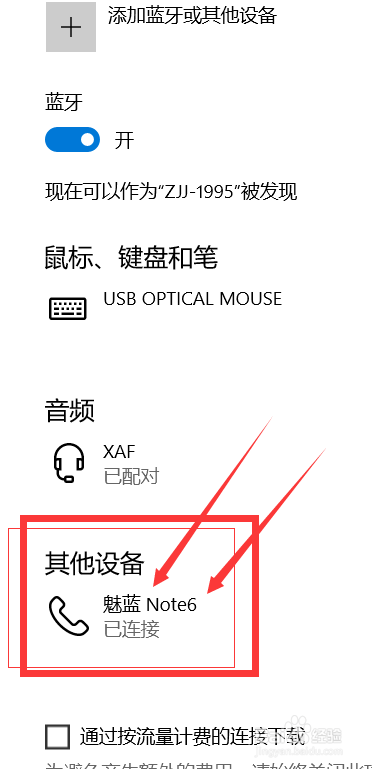
在“藍牙和其他設備”頁面中,你會看到一個藍牙開關。只需點擊該開關,將其從“關”切換到“開”即可啟用藍牙功能。
-
-
使用快捷鍵開啟藍牙:
-
部分華碩筆記本電腦配備了用于快速開啟或關閉藍牙的快捷鍵。這些快捷鍵通常位于鍵盤的F1至F12功能鍵上,但具體哪個鍵取決于你的筆記本型號。
-
查找帶有藍牙圖標(通常是一個小的無線信號圖標)的F鍵。
-
同時按下Fn鍵和該藍牙快捷鍵即可開啟藍牙功能。如果快捷鍵上帶有指示燈,開啟藍牙時指示燈會亮起。
-
-
通過華碩控制中心開啟藍牙:
-
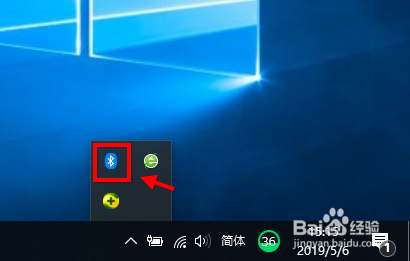
在任務欄或開始菜單中找到并打開華碩控制中心。
-
在控制中心的界面中,尋找與藍牙相關的選項或設置區域。
-
根據界面提示,啟用藍牙功能。
-
其他注意事項
-
在打開藍牙功能之前,請確保您的電腦已安裝了最新的驅動程序和操作系統更新。
-
在連接藍牙設備時,請確保設備已處于可發現模式,并且與電腦的距離在有效范圍內。
-
如果您在嘗試打開藍牙時遇到問題,請查閱您的電腦手冊或在線支持資源,以獲取更具體的指導。
通過以上步驟,您應該能夠輕松地在筆記本電腦上開啟藍牙功能,享受無線連接的便利。記得在不需要時關閉藍牙,以節省電力并保護設備安全。
