
筆記本外接顯示器游戲不能全屏

筆記本外接顯示器游戲不能全屏的問題可能由多種原因引起,包括顯卡設置、游戲設置、顯示器分辨率等。以下是一些可能的解決方案:
1. 調整顯卡設置
-
NVIDIA顯卡:
-
打開NVIDIA控制面板。
-
選擇“管理3D設置”>“全局設置”。
-
將“首選圖形處理器”從“自動選擇”更改為“高性能NVIDIA處理器”。
-
單擊“應用”保存更改并嘗試以全屏模式運行游戲。
-
如果您同時擁有集成顯卡和專用顯卡,您可能需要更改一些NVIDIA控制面板設置才能解決此問題。
-
某些用戶報告說,他們只需在NVIDIA控制面板中調整桌面大小和位置即可解決該問題。為此,請按照下列步驟操作:
-
打開NVIDIA控制面板。
-
轉至“顯示”>“調整桌面大小和位置”。
-
找到縮放選項并將其設置為“無縮放”,然后單擊“應用”保存更改。
-
進行這些更改后,您應該能夠毫無問題地全屏運行游戲。如果您使用AMD顯卡,您應該能夠在Catalyst Control Center中找到類似的選項。
-
-
-
AMD顯卡:
-
打開AMD Radeon Settings(最新的為AMD Radeon Software)。
-
點擊“顯示器”>“縮放模式”>“整個面板”,即可設置完成。
-
-
Intel集成顯卡:
-
在桌面空白處右鍵選擇“圖形選項”>“屏幕適配”>“縮放全屏”。
-
或者在桌面空白處右鍵選擇“圖形屬性”>“一般設置”>“縮放”>“縮放全屏”。
-
2. 修改注冊表
-
按下Win鍵和R鍵,打開運行窗口,輸入“regedit”,然后點擊“確定”。
-
在注冊表編輯器中,定位到以下路徑:HKEY_CURRENT_USER\Software\Blizzard Entertainment\Warcraft III\Video。
-
在右側窗格中,找到“reswidth”和“resheight”鍵,雙擊它們并將值設置為屏幕分辨率的寬度和高度。
-
重啟電腦后,再次嘗試運行游戲。
3. 調整Windows顯示設置
-
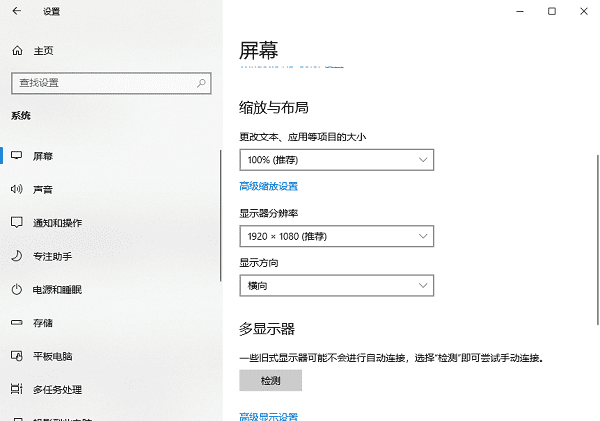
右鍵點擊桌面空白處,選擇“顯示設置”。
-
在“縮放與布局”選項卡下,確保縮放比例設置為合適的值。
-
確保多顯示器設置正確,如果有多個顯示器連接,確保游戲在正確的顯示器上運行。

4. 檢查第三方軟件沖突
-
關閉可能影響游戲全屏運行的第三方軟件,如屏幕錄制軟件、游戲加速器等。
-
如果問題仍然存在,嘗試卸載這些軟件并重新啟動電腦后再次運行游戲。
5. 更新操作系統和游戲補丁
-
確保操作系統和游戲都是最新版本,有時候游戲廠商會發布補丁解決全屏問題。
-
請訪問游戲網站或游戲平臺,下載并安裝最新的更新或補丁。
6. 檢查游戲設置
-
一些游戲本身可能存在一些設置導致無法全屏顯示。
-
建議您檢查游戲設置,看看是否存在“全屏顯示”選項,并將其開啟。
7. 調整顯示器分辨率
-
如果您的外接顯示器分辨率與主顯示器分辨率不一致,也可能會導致游戲無法全屏顯示。
-
建議您將外接顯示器分辨率調整為與主顯示器一致。
通過上述方法,您應該能夠解決筆記本外接顯示器游戲不能全屏的問題。如果問題仍然存在,可能是由于顯卡驅動程序問題導致的,建議您到顯卡廠商官網下載最新版本的驅動程序并安裝。
