
筆記本外接顯示器如何設置雙屏

要設置筆記本外接顯示器為雙屏顯示,您可以按照以下步驟進行操作:
1. 硬件連接
首先,確保您的筆記本電腦和外接顯示器都已正確連接。通常情況下,您需要使用HDMI、VGA或DVI等視頻線纜將它們連接起來。如果您的筆記本電腦和顯示器都支持HDMI接口,推薦使用HDMI線進行連接,因為它可以提供更好的視頻和音頻傳輸質量。
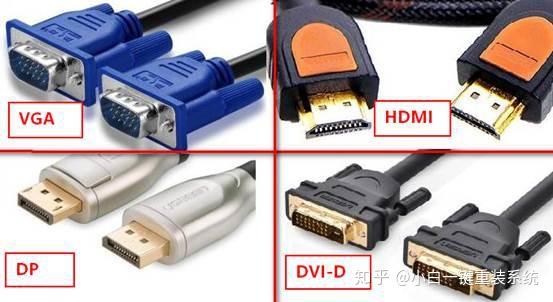 HDMI線
HDMI線
2. 進入顯示設置
在Windows系統中,單擊桌面上的右鍵,并選擇“顯示設置”選項。這將打開顯示設置窗口。在顯示設置窗口中,您應該能夠看到兩個具有標識(例如“1”和“2”)的顯示器圖標。這表示您的筆記本和外接顯示屏。
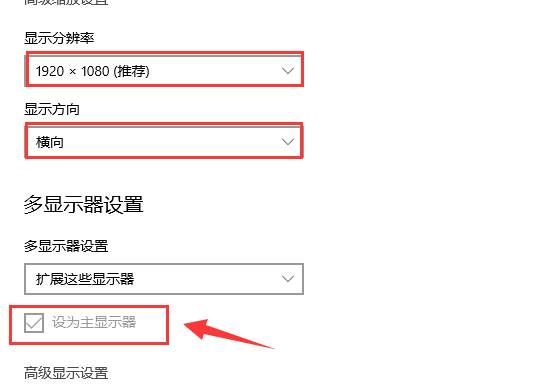
3. 選擇擴展模式
確保主要的監視器是筆記本電腦的內置屏幕,并且在圖示中標有編號為“1”。如果不是,請拖動并放置圖示以更正其位置。右側會有一個下拉菜單,“多個顯示器”,請確保選擇了擴展模式。擴展模式允許您在兩個屏幕上顯示不同的內容,而復制模式則會在兩個屏幕上顯示相同的內容。
4. 調整分辨率和其他設置
在擴展模式下方的菜單欄中調整分辨率和其他相關設置以滿足您對雙屏工作環境的需求。可以通過點擊應用按鈕進行保存并查看效果是否符合預期。如果需要進一步定制化配置,比如調整每個監視器之間的相對位置、旋轉某個監視器等,則可以點擊高級顯示設置或圖形屬性等選項進行進一步調整。
5. 確認設置
最后,確認您的外接顯示屏是否已正確配置為雙屏。您可以在外接顯示屏上打開一個窗口并將其拖動到擴展模式下的位置,以確保它正常工作。

常見問題及解決方法
-
外接顯示器無法識別:請檢查連接線是否插緊,或更換連接線嘗試。
-
雙屏顯示設置無效:請確保驅動程序已更新至最新版本,并重新啟動電腦后再進行設置。
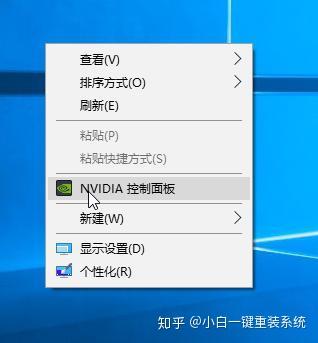 雙屏顯示設置
通過以上步驟,您應該能夠成功為筆記本電腦設置外接顯示器的雙屏顯示。在使用過程中,您可以根據實際需求調整顯示器的位置和分辨率,以獲得最佳的視覺體驗。
