
筆記本如何格式化

筆記本電腦格式化是一個將硬盤上的所有數據清空并重新建立文件系統結構的過程,常用于解決系統問題、提升性能或出售前的數據清理。以下是格式化筆記本電腦的詳細步驟和注意事項:
1. 備份重要數據
在格式化之前,務必備份所有重要數據。格式化會刪除硬盤上的所有內容,包括操作系統、應用程序和個人文件。您可以使用外部硬盤、云存儲或U盤來保存這些數據。
2. 選擇格式化方式
筆記本電腦格式化硬盤主要有兩種方式:使用操作系統自帶的格式化功能和第三方軟件。
操作系統自帶的格式化功能
在Windows系統中,可以使用操作系統自帶的格式化功能對硬盤進行格式化。具體步驟如下:
-
打開“此電腦”或“我的電腦”圖標。
-
選擇要格式化的硬盤驅動器,右鍵單擊它。
-
在彈出的菜單中選擇“格式化”。
-
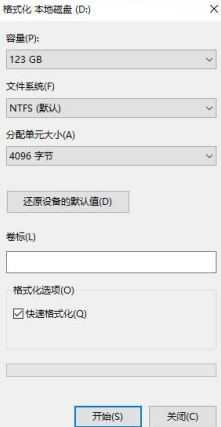
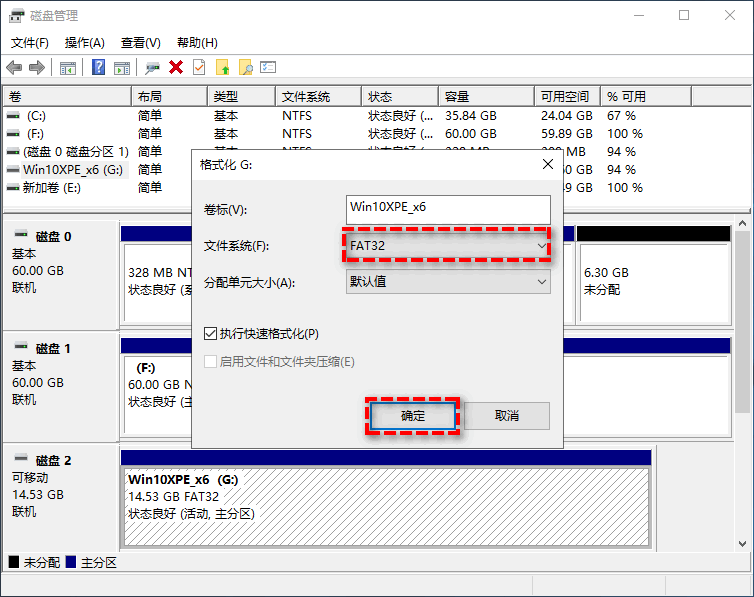
在彈出的窗口中,勾選“快速格式化”選項(如果需要快速完成格式化且不介意可能殘留的數據碎片,可以選擇此選項;如果希望更徹底地清除數據,可以不勾選),并選擇所需的文件系統(如NTFS或FAT32)。
-
點擊“開始”按鈕,等待格式化完成。
使用第三方軟件
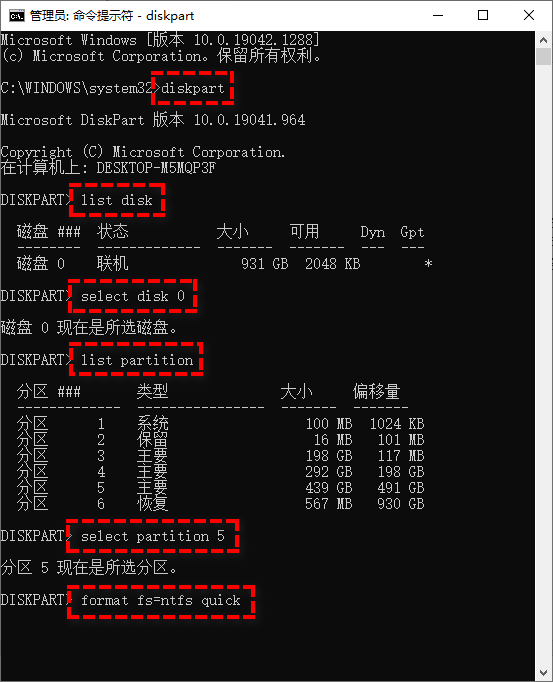
除了操作系統自帶的格式化功能外,還可以使用第三方軟件對硬盤進行格式化。常用的第三方軟件包括Diskpart、GParted、EaseUS Partition Master、DiskGenius等。以Diskpart為例,使用步驟如下:
-
打開命令提示符(按下Win鍵+R鍵,輸入“cmd”并回車)。
-
在命令提示符中輸入“diskpart”并回車,進入Diskpart命令行界面。
-
輸入“list disk”命令并回車,查看所有硬盤驅動器的列表。
-
輸入“select disk X”命令并回車(其中X為要格式化的硬盤驅動器編號)。
-
輸入“clean”命令并回車,清除硬盤上的所有數據。
-
根據需要,可以輸入命令創建分區并格式化。例如,輸入“create partition primary size=n”命令并回車(其中n為分區大小,單位為MB),然后選擇創建的分區進行格式化。
3. 注意事項
-
格式化前備份:格式化會刪除所有數據,務必提前備份重要文件。
-
管理員權限:格式化硬盤需要管理員權限,確保使用管理員賬戶登錄。
-
電源充足:在執行格式化操作時,確保筆記本電腦電源充足,避免斷電或關機操作。
-
軟件來源:如果使用第三方軟件,務必從官方網站或其他可靠來源下載,確保軟件安全。
-
謹慎操作:格式化操作是不可逆的,一旦開始就無法中斷,因此務必謹慎操作。
-
區分硬盤:如果筆記本電腦包含多個硬盤或分區,請仔細選擇需要格式化的目標。
-
了解后果:在格式化前,請確保您已了解所有后果,并確認是否真的需要格式化硬盤。
通過以上步驟和注意事項,您可以安全地完成筆記本電腦硬盤的格式化操作。如果格式化后需要重新安裝操作系統,可以準備好相應的安裝介質并按照提示進行操作。
