
筆記本如何用獨立顯卡

在筆記本電腦上使用獨立顯卡可以顯著提升圖形處理能力,尤其適用于游戲、視頻編輯和3D建模等對圖形性能要求較高的應用。以下是詳細的步驟和注意事項:
1. 確認顯卡配置
首先,您需要確認您的筆記本電腦是否配備了獨立顯卡。這通常可以通過查看設(shè)備規(guī)格表或使用系統(tǒng)信息工具來完成。了解您的顯卡型號和制造商,以便在后續(xù)步驟中正確設(shè)置。
2. 檢查并啟用獨立顯卡
大多數(shù)筆記本電腦在出廠時默認使用集成顯卡,以節(jié)省電量。但當您需要運行大型游戲或進行圖形處理時,就需要切換到獨立顯卡。具體操作步驟如下:
-
NVIDIA顯卡:
-
右鍵點擊桌面空白處,選擇“NVIDIA控制面板”。
-
在控制面板中,找到“管理3D設(shè)置”。
-
在這里,您可以看到“全局設(shè)置”和“程序設(shè)置”兩個選項。全局設(shè)置是針對所有程序的,而程序設(shè)置則允許您為特定程序選擇顯卡。
-
如果想要全局使用獨立顯卡,可以在“全局設(shè)置”中選擇“高性能NVIDIA處理器”。
-
-
AMD顯卡:
-
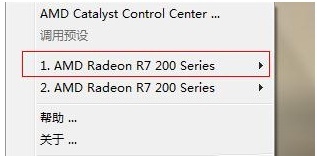
右鍵點擊桌面空白處,選擇“AMD Radeon設(shè)置”。
-
在設(shè)置中,找到“3D設(shè)置”或類似選項。
-
在這里,您可以選擇“高性能”模式,以確保系統(tǒng)在使用獨立顯卡時獲得最佳性能。
-
3. 優(yōu)化獨立顯卡設(shè)置
除了啟用獨立顯卡外,您還可以通過優(yōu)化設(shè)置來進一步提升其性能。例如,在控制面板中,您可以調(diào)整分辨率、刷新率、顏色深度等參數(shù),以獲得最佳的顯示效果。同時,還可以開啟垂直同步、抗鋸齒等高級功能,以提升游戲畫面的流暢度和清晰度。
4. 注意事項
在使用獨立顯卡時,需要注意以下幾點:
-
散熱系統(tǒng):確保筆記本電腦的散熱系統(tǒng)良好,避免長時間高負荷運行導致過熱。定期清理筆記本電腦內(nèi)部的灰塵,保持散熱效果。
-
電源管理:在不需要高性能圖形處理時,可以切換到集成顯卡以節(jié)省電量。同時,盡量將筆記本電腦連接到電源使用,以避免因電池電量不足而導致的性能下降。
-
BIOS設(shè)置:對于某些筆記本電腦用戶,獨立顯卡可能默認處于關(guān)閉狀態(tài)以節(jié)省電量。這時,您需要在BIOS設(shè)置中進行調(diào)整。重啟電腦時按下相應的鍵(如F2、F10、Del或Esc)進入BIOS設(shè)置界面,找到圖形設(shè)置或顯卡選項,選擇使用獨立顯卡并保存設(shè)置即可。
5. 快捷鍵切換(部分筆記本適用)
部分筆記本電腦提供了快捷鍵來切換顯卡模式,如同時按下Fn+F7(具體快捷鍵可能因品牌而異),即可切換到獨立顯卡模式。
通過以上步驟,您應該能夠在筆記本電腦上成功啟用并優(yōu)化獨立顯卡的使用,從而享受更加流暢、細膩的圖形處理體驗。無論是玩游戲、看電影還是進行圖形處理,獨立顯卡都能為您帶來顯著的性能提升。
