
筆記本屏幕反轉(zhuǎn)怎么調(diào)回來

如果您的筆記本屏幕反轉(zhuǎn)了,不用擔心,以下是幾種常見的方法來將屏幕調(diào)回正常狀態(tài):
1. 使用快捷鍵
許多筆記本電腦都配備了旋轉(zhuǎn)屏幕的快捷鍵組合。這些快捷鍵通常與鍵盤上的功能鍵(Fn)結(jié)合使用。具體的快捷鍵組合可能因品牌和型號而異,常見的組合有Fn + Ctrl + 方向鍵(上、下、左、右),或者Fn + 方向鍵。嘗試按下這些組合鍵,看看是否能實現(xiàn)屏幕的旋轉(zhuǎn)。例如,您可以嘗試同時按下Ctrl + Alt + ↑組合鍵(同時按住鍵盤上的Ctrl、ALT和↑上箭頭鍵)來調(diào)整屏幕方向。
2. 調(diào)整顯示設(shè)置
如果快捷鍵不起作用,或者您的筆記本電腦沒有這樣的快捷鍵,您可以通過操作系統(tǒng)的顯示設(shè)置來調(diào)整屏幕方向。在Windows系統(tǒng)中,您可以右鍵點擊桌面空白處,選擇“顯示設(shè)置”,然后在“顯示方向”下拉菜單中選擇您需要的方向(橫向、縱向翻轉(zhuǎn)、橫向翻轉(zhuǎn)、縱向)。在macOS中,您可以通過“系統(tǒng)偏好設(shè)置”中的“顯示器”選項來調(diào)整屏幕方向。
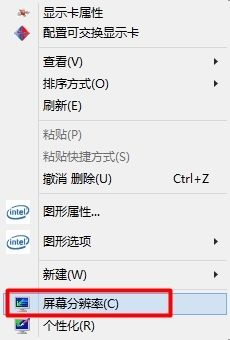 屏幕方向調(diào)整
3. 圖形驅(qū)動程序設(shè)置
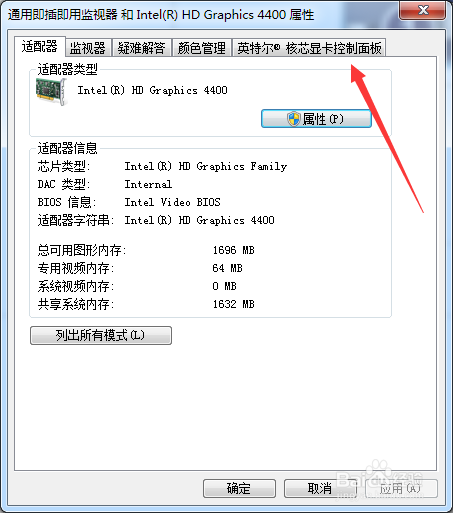
某些情況下,您可能需要通過筆記本電腦的圖形驅(qū)動程序來旋轉(zhuǎn)屏幕。這通常適用于高端游戲筆記本或圖形工作站。您可以通過控制面板或設(shè)備管理器找到圖形驅(qū)動程序設(shè)置,并在其中查找屏幕旋轉(zhuǎn)的選項。不過,需要注意的是,這種方法可能比較復雜,且不是所有筆記本電腦都支持。
4. 第三方軟件
除了上述方法外,還有一些第三方軟件可以幫助您旋轉(zhuǎn)筆記本電腦的屏幕。這些軟件通常提供了更多的自定義選項,可以讓您更靈活地控制屏幕方向。然而,使用第三方軟件時需要注意軟件的來源和安全性,避免下載到惡意軟件。
5. 重新安裝顯卡驅(qū)動程序
如果以上方法都無效,可能是顯卡驅(qū)動程序出現(xiàn)問題導致屏幕倒轉(zhuǎn)。此時可以嘗試重新安裝或更新顯卡驅(qū)動程序。您可以訪問計算機制造商或顯卡制造商網(wǎng)站下載最新版本的驅(qū)動程序并按照說明進行安裝。
6. 尋求專業(yè)技術(shù)支持
如果經(jīng)過以上方法仍然無法解決問題,建議聯(lián)系筆記本電腦生產(chǎn)廠商提供的技術(shù)支持,或者帶著筆記本電腦去專業(yè)的維修中心尋求幫助。
在處理屏幕倒轉(zhuǎn)問題時,請注意保持耐心和謹慎操作,避免對筆記本電腦造成其他損害。希望這些方法能夠幫助您解決問題,讓您的筆記本屏幕恢復正常顯示。
