
筆記本微軟商店打不開

如果您的筆記本電腦上的微軟商店無法打開,可能是由于多種原因造成的。以下是一些可能的解決方案,您可以根據具體情況嘗試:
1. 重啟計算機
有時候,微軟商店無法打開是因為系統出現了一些臨時的問題。通過重新啟動計算機,可以清除這些問題,從而解決商店無法打開的問題。
2. 清除微軟商店的緩存
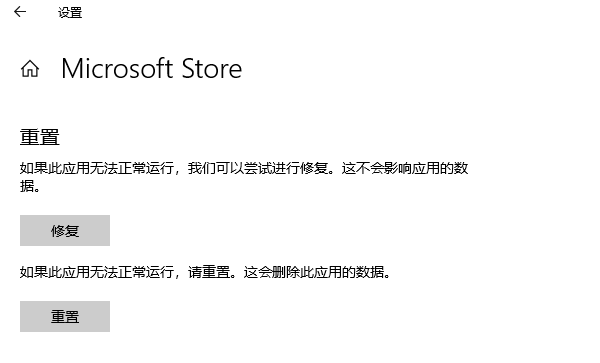
打開“設置”菜單,選擇“應用”選項,然后在左側導航欄中選擇“應用和功能”。在應用列表中找到“Microsoft Store”,點擊進入該應用的詳細信息頁面。在頁面下方找到“高級選項”,然后點擊“重置”按鈕。這樣可以清除微軟商店的緩存,有助于解決打不開的問題。
3. 重新注冊微軟商店
打開命令提示符(管理員權限),輸入以下命令并按下回車鍵:
PowerShell -ExecutionPolicy Unrestricted -Command "& {$manifest = (Get-AppxPackage Microsoft.WindowsStore).InstallLocation + "\\AppxManifest.xml" ; Add-AppxPackage -DisableDevelopmentMode -Register$
manifest}"
這個命令將重新注冊微軟商店,有助于修復打不開的問題。
4. 使用Wsreset命令
點擊開始菜單,在搜索框輸入“cmd”,選擇以管理員身份運行。在命令提示符窗口中輸入“Wsreset”,并按下回車。這樣重置微軟商店以后應該就可以打開了。
5. 使用疑難解答
在開始菜單中輸入“疑難解答設置”,并打開。然后點擊“其他疑難解答”,點擊“Windows應用商店應用”右邊的“運行”,讓系統自己找原因并修復。
6. 檢查網絡連接
確保計算機已連接到穩定的網絡,因為微軟商店需要聯網才能正常工作。如果網絡連接不穩定或者被防火墻、VPN等軟件干擾,可能會導致微軟商店無法連接服務器或者加載頁面。
7. 更改DNS設置
您可以將DNS服務器手動設置為“4.2.2.1” 和 “4.2.2.2”,或者使用其他可靠的DNS服務,如Google DNS(8.8.8.8 和 8.8.4.4)或Cloudflare DNS(1.1.1.1 和 1.0.0.1)等。具體操作方法是:右鍵網絡連接圖標,選擇 “打開網絡和共享中心”。點擊現在連接的網絡名稱,打開網絡狀態窗口,點擊 “屬性”,在網絡屬性窗口中雙擊 “Internet協議版本4 (TCP / IPv4)”。將DNS服務器手動設置為您選擇的地址,確定后重試。
8. 清理緩存
您可以按 “Windows徽標鍵+R”,在運行窗口中,鍵入“WSReset.exe” 并點擊 “運行”。這樣可以清理微軟商店的緩存數據,可能會解決一些問題。您還可以清理瀏覽器的緩存數據,或者使用一些系統優化軟件,如CCleaner等,來清理系統的緩存數據。
9. 重置應用
您可以打開 “設置”>“應用”>“應用和功能”,在左邊的列表中找到微軟商店選中,點擊“高級選項”>“重置”。這樣可以重置微軟商店的應用程序,可能會修復一些錯誤或者損壞。
10. 檢查證書
如果您遇到錯誤代碼0x80131500,可能是因為缺少DigiCert Global Root G3證書。您可以開始菜單搜索“證書”打開證書管理器,檢查受信任的根證書頒發機構目錄下是否存在DigiCert Global Root G3證書,如果沒有的話,點以下鏈接下載此證書:
https://www.digicert.com/CACerts/DigiCertGlobalRootG3.crt
下載后雙擊證書,點擊安裝證書,存儲位置選擇本地計算機,選擇保存到受信任的根證書頒發機構,完成后,打開應用商店應該就可以用了。
11. 優化網絡
如果您的網絡環境較差,可以嘗試使用加速工具對微軟商店進行優化,如GI加速工具。它能有效優化網絡連接,降低延遲,提高訪問速度,讓您更順暢地瀏覽微軟商店。
12. 檢查防火墻設置
防火墻可能會攔截微軟商店的數據傳輸,導致商店無法打開。建議您可以先進入設置頁面關閉防火墻。但是擔心電腦安全問題的玩家可以選擇將微軟商店加入防火墻的白名單。
13. 檢查系統更新
確保您的操作系統和微軟商店都是最新版本,因為更新可能包含修復已知問題的補丁。
14. 檢查應用權限
確保微軟商店有足夠的權限來訪問網絡和其他系統資源。您可以在“設置”>“隱私”>“應用權限”中檢查和調整這些權限。
15. 聯系微軟客服
如果以上方法都無法解決問題,您可以嘗試更新操作系統或聯系微軟客服尋求幫助。
通過嘗試上述方法,您應該能夠解決微軟商店無法打開的問題,恢復正常使用。如果問題仍然存在,建議您聯系微軟客服或查閱微軟社區獲取更詳細的幫助。
