
筆記本電源適配器維修技巧

筆記本電源適配器是筆記本電腦正常工作的基礎部件,一旦出現故障,可能會導致電腦無法正常充電或使用。以下是一些常見的筆記本電源適配器故障及維修技巧:
常見故障及解決方法
-
無法充電或充電速度慢:
-
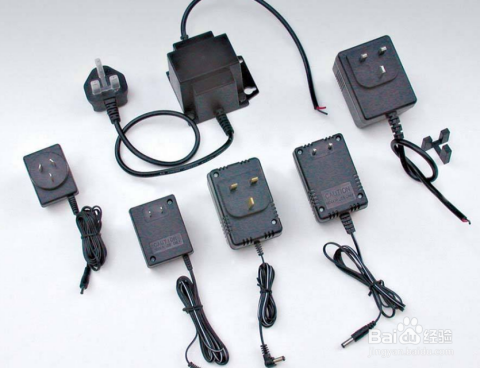
檢查指示燈:首先檢查電源適配器的指示燈是否亮起。如果指示燈亮,說明從電源到適配器之間沒有問題。如果指示燈不亮,可能是適配器本身故障或電源線損壞。
-
檢查連接:確保電源適配器與筆記本電腦的連接牢固,沒有松動或損壞。
-
測試電壓:使用萬用表測試適配器的輸出電壓,確保其在正常范圍內。如果輸出電壓不穩定或低于標準值,可能需要更換適配器。
-
檢查電池:如果電池無法充電,可能是電池本身故障,需要更換電池。
-
-
適配器發熱過高:
-
檢查散熱:如果適配器在使用過程中發熱過高,可能是散熱問題。檢查適配器的散熱孔是否被堵塞,確保適配器周圍有足夠的空間散熱。
-
檢查內部元件:如果散熱正常,可能是適配器內部元件故障,如電容、電阻等。需要打開適配器外殼,檢查內部元件是否有明顯的損壞,如焊接點斷裂或電容器膨脹。
-
-
過載保護斷開:
-
檢查過載保護機制:如果適配器在使用過程中突然斷開供電,可能是過載保護機制啟動。檢查適配器是否連接了過多的設備,或者是否有短路現象。
-
檢查內部元件:如果沒有過載現象,可能是適配器內部元件故障,如大功率開關管、開關變壓器等。需要打開適配器外殼,檢查內部元件是否有明顯的損壞。
-
-
插頭松動或不穩定:
-
檢查插頭:如果插頭松動或不穩定,可能是插頭接觸不良或線材老化。可以使用細砂紙或小麻煩紙輕輕擦拭插頭,以去除銹蝕或松動的部分。
-
檢查電源線:如果插頭正常,可能是電源線損壞,需要更換電源線。
-
維修步驟
-
準備工具:
-
螺絲刀:用于打開適配器外殼。
-
萬用表:用于測試電壓和電阻。
-
焊接工具:用于焊接元件。
-
絕緣膠帶或熱縮管:用于覆蓋焊接點,確保安全可靠。
-
-
拆解適配器:
-
斷開電源:在拆解適配器之前,確保已經斷開電源并將適配器與筆記本電腦斷開連接。
-
打開外殼:使用螺絲刀打開適配器外殼上的螺絲,小心地分離適配器外殼,注意不要損壞內部元件。
-
檢查內部元件:檢查內部元件是否有明顯的損壞,如焊接點斷裂或電容器膨脹。
-
-
更換電線或元件:
-
更換電線:如果確定電源線是問題所在,可以嘗試更換它。使用剝線鉗剝去電源線兩端的絕緣層,將新的電源線插入適配器內部,并確保它與電路板上的焊接點連接良好。使用焊接工具焊接電源線和焊接點,使用絕緣膠帶或熱縮管覆蓋焊接點,確保安全可靠。
-
更換元件:如果發現適配器內部的元件損壞,可以嘗試更換它們。使用焊接工具將損壞的元件從電路板上移除,購買相同規格的新元件,并確保它們與電路板上的焊接點匹配。使用焊接工具焊接新元件和焊接點,使用絕緣膠帶或熱縮管覆蓋焊接點,確保安全可靠。
-
-
重新組裝適配器:
-
放回外殼:將適配器外殼放回原位,使用螺絲刀擰緊適配器外殼上的螺絲。
-
連接電源:將適配器與筆記本電腦連接,并插入電源。
-
測試適配器:測試適配器是否正常工作。
-
注意事項
-
安全第一:在維修過程中,一定要注意設備本身的安全性和人身安全,避免使用破損的電源適配器,切勿在操作過程中將手部或其他物品插入電源適配器內部。
-
專業維修:如果不熟悉電子維修或沒有必要的工具和知識,最好將適配器交給專業人士進行修復,以避免進一步損壞。
-
定期保養:定期保養適配器可以幫助它更長壽。經常檢查電線、插頭等各部分的磨損情況并清洗,這有助于保護各個零件并延長適配器的使用壽命。
通過以上步驟和注意事項,您可以嘗試修復筆記本電源適配器的問題。但請記住,如果您不熟悉電子維修或沒有必要的工具和知識,最好將適配器交給專業人士進行修復,以避免進一步損壞。
