
筆記本連接不上wifi顯示無法連接

當筆記本電腦無法連接到Wi-Fi網絡并顯示“無法連接”時,可能是由于多種原因造成的。以下是一些常見的原因和解決方法:
1. 檢查Wi-Fi開關和飛行模式
首先,確保筆記本電腦的Wi-Fi開關已打開。部分筆記本電腦設有專門的Wi-Fi開關,或者通過鍵盤上的功能鍵(如Fn+F2等)控制。如果開關未打開,自然無法搜索和連接到Wi-Fi網絡。同時,檢查是否開啟了飛行模式,因為飛行模式會禁用Wi-Fi和藍牙功能。
2. 檢查無線網卡驅動
無線網卡驅動是連接Wi-Fi的關鍵。如果驅動未安裝或安裝不正確,筆記本將無法識別或連接到Wi-Fi網絡。此時,可以通過設備管理器查看網卡驅動狀態,如有異常,可嘗試更新或重新安裝驅動。可以通過以下步驟進行檢查:
-
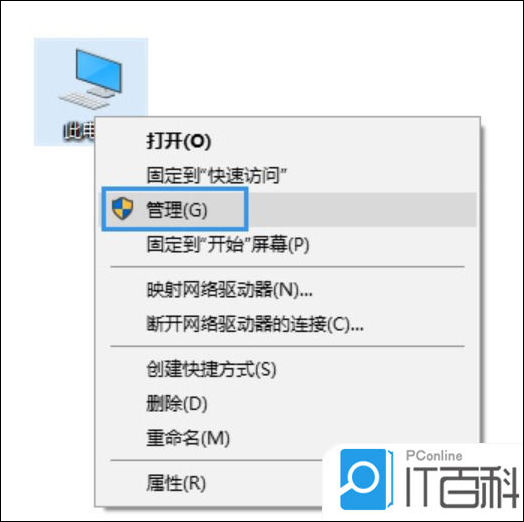
右鍵點擊【此電腦】,選擇【管理】,點擊【設備管理器】。
-
在設備管理器中找到【網絡適配器】,展開后找到無線網卡設備。
-
右鍵點擊無線網卡設備,選擇【更新驅動程序】或【卸載設備】。
-
完成驅動更新或卸載后,重啟筆記本電腦。
-
重啟后,再次嘗試連接Wi-Fi網絡。
3. 檢查網絡設置
網絡設置錯誤也可能導致連接失敗。檢查SSID(網絡名稱)和密碼是否正確,以及是否選擇了正確的加密方式。此外,如果筆記本之前連接過其他Wi-Fi網絡,并且保存了錯誤的密碼,也可能導致連接失敗。此時,可以嘗試刪除錯誤的網絡配置文件,并重新連接。
4. 檢查路由器狀態
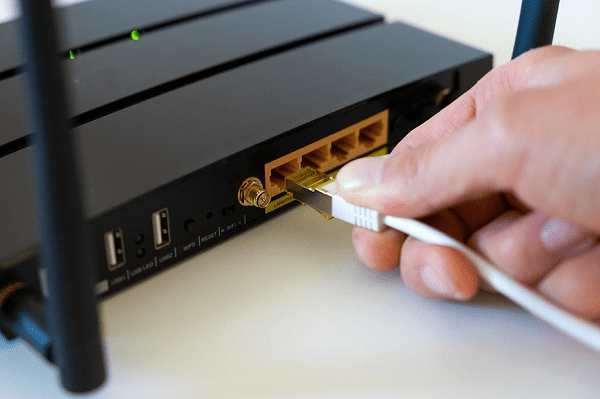
路由器故障或設置問題也可能影響筆記本連接Wi-Fi。例如,路由器信道沖突、信號弱等都可能導致連接失敗。此時,可以嘗試重啟路由器,或者檢查路由器的設置,確保其與筆記本的Wi-Fi設置相匹配。
 路由器故障
路由器故障
5. 檢查系統問題
操作系統本身的故障或兼容性問題也可能導致筆記本無法連接Wi-Fi。在這種情況下,可以嘗試更新系統補丁或重置網絡設置。如果問題依然存在,可能需要考慮重裝系統或尋求專業維修人員的幫助。
6. 其他可能的解決方法
-
重啟調制解調器和路由器:從電源上拔下路由器和調制解調器的電源線,等待至少30秒,然后重新插上電源,等待它們完全通電后再嘗試連接。
-
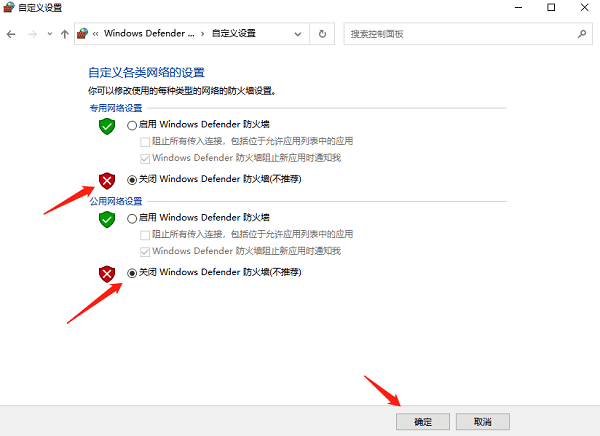
檢查防火墻設置:有時候,電腦的防火墻設置可能會阻止網絡連接。可以在控制面板中找到“Windows Defender防火墻”選項,選擇“啟用或關閉Windows Defender防火墻”,確保“關閉Windows Defender防火墻(不推薦)”被選中。
-
使用外置USB免驅動無線網卡:如果以上方法都無法解決問題,可以考慮使用外置USB免驅動無線網卡,即插即用,網購大概10-30塊錢一個。
通過以上步驟,您應該能夠解決筆記本電腦無法連接Wi-Fi的問題。如果問題復雜或涉及專業知識,請尋求專業人士的幫助。
