
筆記本鼠標一直轉(zhuǎn)圈圈怎么辦

當筆記本鼠標指針旁邊出現(xiàn)持續(xù)轉(zhuǎn)圈的現(xiàn)象時,這通常意味著系統(tǒng)正在處理某些任務(wù)。但如果這種情況持續(xù)不斷,那可能是運行程序卡頓導(dǎo)致系統(tǒng)出現(xiàn)問題。以下是一些可能的原因及對應(yīng)的解決方法:
1. 后臺程序占用資源
可能有程序在后臺運行,占用了大量系統(tǒng)資源,導(dǎo)致系統(tǒng)響應(yīng)變慢。
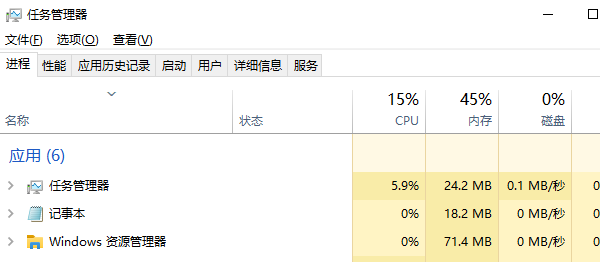
解決方法:
-
使用
Ctrl+Alt+Delete打開任務(wù)管理器。 -
檢查CPU和內(nèi)存使用率,找出占用資源過多的程序。
-
結(jié)束不必要的或占用資源過多的進程。
2. 鼠標樣式設(shè)置錯誤
自定義的鼠標樣式可能會導(dǎo)致顯示問題。
解決方法:
- 進入控制面板中的鼠標設(shè)置。
- 將鼠標樣式恢復(fù)為默認值。
3. 病毒或惡意軟件
計算機可能受到病毒或惡意軟件的影響。
解決方法:
- 使用殺毒軟件全面掃描計算機。
- 刪除或隔離任何發(fā)現(xiàn)的病毒或惡意軟件。
4. 硬件問題
鼠標或其他硬件可能存在故障。
解決方法:
-
嘗試在另一臺計算機上使用鼠標,看是否存在同樣的問題。
-
如果問題依舊,考慮更換鼠標。
5. 驅(qū)動程序和操作系統(tǒng)問題
確保所有驅(qū)動程序都是最新版本,這里可以通過“驅(qū)動人生”軟件進行檢測分析,一鍵掃描硬件驅(qū)動。
解決方法:
- 安裝所有可用的操作系統(tǒng)更新。
6. 注冊表問題(高級用戶)
按下“Win + R”組合鍵,打開“運行”對話框。輸入“regedit”,打開注冊表編輯器,找到與鼠標相關(guān)的設(shè)置。
解決方法:
- 修改可能導(dǎo)致問題的注冊表項。
7. 系統(tǒng)還原
如果問題在最近出現(xiàn),可以嘗試使用系統(tǒng)還原功能回到之前的狀態(tài)。
解決方法:
- 使用系統(tǒng)還原功能。
8. 其他方法
-
更換鼠標或更新鼠標驅(qū)動:如果你的鼠標使用時間較長,可能出現(xiàn)內(nèi)部零件老化的問題,此時可以嘗試更換一個新的鼠標。同時,確保鼠標驅(qū)動程序是最新的版本。對于無線鼠標,也要考慮電池電量不足的可能性。

-
更換電池并重啟電腦或設(shè)備:有時,簡單的更換電池并重啟電腦或設(shè)備就能解決連接問題。如果你使用的是無線鼠標,確保鼠標與電腦的藍牙連接正常。對于有線鼠標,則要檢查鼠標與電腦之間的連接是否正常,嘗試更換USB接口或重新插拔鼠標。此外,注意電腦本身的性能問題也可能影響鼠標的正常工作。
-
清理電腦以確保流暢運行和穩(wěn)定連接:如果鼠標仍然持續(xù)轉(zhuǎn)圈,可能是電腦自身卡頓的原因。這時,我們需要深入清理電腦內(nèi)存并優(yōu)化計算機的運行環(huán)境。這包括清理系統(tǒng)垃圾、刪除不必要的軟件和程序等。同時,確保電腦的驅(qū)動程序都是最新版本,這有助于提升硬件之間的兼容性,減少連接問題。
-
重啟資源管理器并更新操作系統(tǒng):若上述方法仍無法解決問題,我們可以嘗試重啟資源管理器并更新操作系統(tǒng)。重啟資源管理器可以通過任務(wù)管理器完成。而系統(tǒng)更新的操作則可以在控制面板中找到相關(guān)選項進行。這樣有助于解決因系統(tǒng)過時或bug導(dǎo)致的連接問題。但請注意,在進行系統(tǒng)更新時,要確保備份重要數(shù)據(jù),以防意外情況發(fā)生。
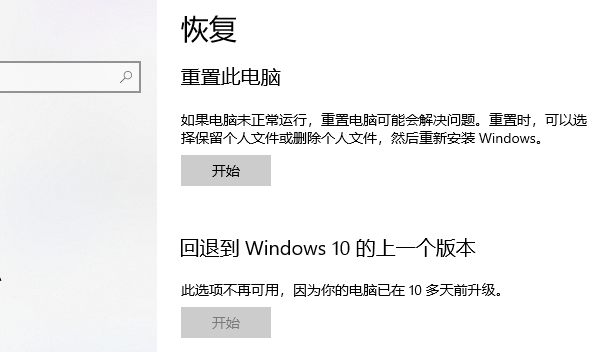 操作系統(tǒng)更新
總結(jié)
對于筆記本鼠標一直轉(zhuǎn)圈圈的問題,我們可以先嘗試更換鼠標、更新驅(qū)動、更換電池、重啟電腦等方式解決。若問題仍然存在,可能需要深入清理電腦系統(tǒng)、更新操作系統(tǒng)等。在解決問題的過程中,保持耐心,多方面考慮,綜合施策。如遇到難以解決的問題,不妨聯(lián)系專業(yè)的電腦維修人員,他們能提供更有針對性的解決方案。
