
筆記本鼠標控制板設置

筆記本電腦的鼠標控制板設置涉及到多個方面,包括鼠標和觸摸板的基本設置、手勢操作、靈敏度調整等。以下是詳細的設置步驟和相關注意事項:
1. 基本設置
打開控制面板
首先,點擊開始菜單并選擇“控制面板”。在控制面板中,找到并點擊“硬件和聲音”選項。然后,在硬件和聲音頁面中,點擊“設備和打印機”。在設備和打印機頁面中,找到并右擊你的筆記本電腦圖標,并選擇“鼠標設置”或類似的選項。
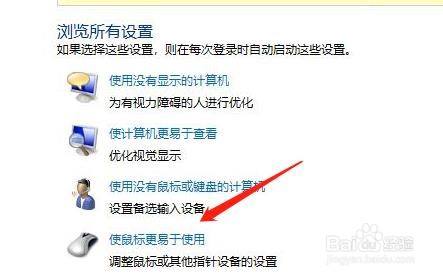
調整鼠標設置
在鼠標設置窗口中,你可以進行以下操作:
-
指針選項:更改光標速度、滾動速度以及是否使用快速啟動功能等。
-
按鈕配置:交換左右鍵功能或者重新分配其他功能給額外按鈕(如果有)。
調整觸摸板設置
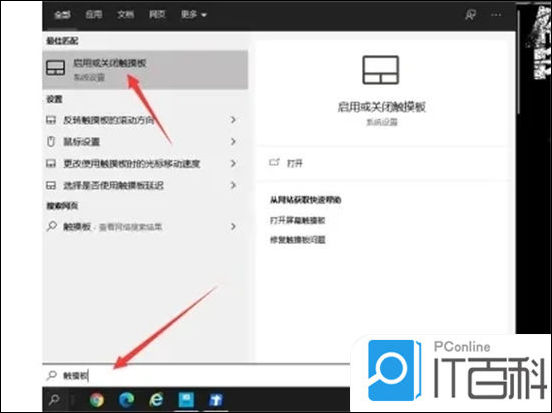
在觸摸板設置窗口中,你可以進行以下操作:
-
觸摸板選項:選擇操作系統提供的默認手勢,如放大縮小、旋轉等。
-
高級手勢配置:自定義手勢,根據提示進行設置。
2. 快捷鍵操作
許多筆記本電腦提供了快捷鍵來快速控制觸摸板的開關狀態。例如:
-
聯想筆記本:通常使用Fn鍵與F6、F8或F9鍵的組合來快速切換觸摸板的開關狀態。
-
宏基筆記本:使用Fn鍵與F9鍵的組合來開啟或關閉觸摸板。
3. Windows設置
在Windows操作系統中,你還可以通過以下步驟來設置觸摸板:
- 點擊“開始”菜單,選擇“設置”。
- 在設置窗口中,選擇“設備”選項。
- 在設備窗口中,選擇“觸摸板”選項,然后將“觸摸板”開關打開。
4. 制造商專用軟件
一些筆記本電腦制造商提供了自己的觸摸板管理軟件,如Synaptics或ELAN等。這些程序通常可以在系統托盤中找到,或者通過制造商的官方網站下載。在這些軟件中,你可以進行更詳細的觸摸板設置,如手勢操作、靈敏度調整等。
5. 故障排除
如果觸摸板不工作,可以嘗試以下步驟:
-
檢查驅動程序:確保觸摸板驅動程序已安裝并且是最新的,可以通過設備管理器檢查并更新驅動程序。
-
重啟電腦:有時簡單的重啟可以解決觸摸板不響應的問題。
-
查看電源管理設置:在設備管理器中,檢查觸摸板是否被設置為“允許計算機關閉此設備以節省電源”,如果是,請將其更改為“從不”。
-
聯系制造商:如果上述步驟都無法解決問題,可能需要聯系筆記本電腦的制造商尋求幫助。
6. 注意事項
在設置觸摸板時,需要注意以下幾點:
-
不同品牌和型號的筆記本電腦可能會有略微不同的操作界面和選項。
-
如果你無法找到相應選項或者遇到其他問題,請查閱你筆記本電腦的用戶手冊或聯系廠商技術支持獲取更詳細的指導。
通過以上步驟,你應該能夠對筆記本電腦的鼠標控制板進行全面的設置,以滿足你的使用需求。
