
筆記本一拖二顯示器怎么實現分屏

要實現筆記本一拖二分屏,即使用筆記本外接兩個顯示器并實現分屏顯示,通常需要滿足以下條件和按照以下步驟進行操作:
筆記本一拖二分屏條件:
- 筆記本電腦具有至少兩個外接視頻輸出接口,如 VGA、HDMI、DP 等。常見的組合是 VGA/HDMI、HDMI/DP 等。
- 擁有兩個顯示器,且顯示器具有與筆記本電腦輸出接口兼容的輸入接口。
相應的視頻連接線,如 VGA 線、HDMI 線等。
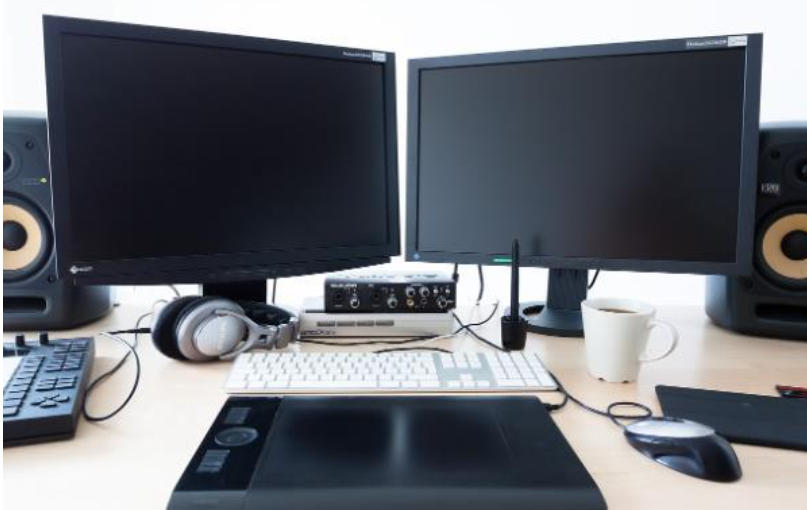
筆記本一拖二分屏步驟(以 Windows 10 系統為例):
- 將兩個顯示器通過 VGA 線、HDMI 線等分別連接到筆記本電腦的兩個外接視頻輸出接口上。
- 連接好后,在筆記本電腦桌面空白處右鍵單擊,選擇 “顯示設置”。
- 在顯示設置窗口中,會檢測到連接的所有顯示器(包括筆記本自帶顯示器)。首先,斷開筆記本自帶顯示器的連接,讓它不顯示(這一步可能因電腦型號和系統版本而有所不同)。
- 選擇其中一個外接顯示器(如通過 HDMI 連接的顯示器),將其設置為主屏。具體操作可能是在該顯示器的設置選項中,找到類似 “設為主顯示器” 的選項并勾選。
- 接著點擊另一個外接顯示器(如通過 VGA 連接的顯示器),選擇 “將桌面擴展到此顯示器上”。
- 完成上述設置后,兩個外接顯示器就會亮起,并且可以顯示不同的內容,實現分屏效果。
另外,如果想調整兩個顯示器的相對位置(如主屏在左、副屏在右或反之),可以在顯示設置窗口中,鼠標按住檢測到的顯示器編號進行拖動來調換位置。
不同筆記本電腦的操作方法可能會略有差異,一些筆記本可能需要通過特定的快捷鍵來切換顯示模式,例如 Dell 筆記本可能是 Fn+F8,HP 筆記本可能是 Fn+F4,ThinkPad 筆記本可能是 Fn+F7 等。如果遇到問題,可以查閱筆記本電腦的用戶手冊或在網上搜索相關型號的具體設置方法。
若筆記本電腦沒有兩個或以上的視頻輸出接口,則需要購買視頻分配器。常見的視頻分配器有 1 進 2 出、1 進 4 出、1 進 8 出等型號。將筆記本的視頻輸出連接到視頻分配器的輸入接口,然后再用兩根信號線分別將兩個顯示器連接到視頻分配器的輸出接口。但需注意,使用視頻分配器可能會存在視頻信號衰減等問題,顯示效果可能不如筆記本直接連接兩個顯示器。
還需注意的是,在設置分屏時,確保顯卡驅動程序是最新的,以獲得最佳的顯示效果和兼容性。同時,根據實際需求,可以調整每個顯示器的分辨率等顯示設置,以達到滿意的視覺效果。如果使用的是 Mac 系統,設置方法也類似,通常可以在 “系統偏好設置” 中的 “顯示” 選項里進行相關設置。
