
win11怎么解除管理員權限

在Windows 11系統(tǒng)中,解除管理員權限可以通過以下幾種方法實現:
1. 使用組策略編輯器
-
打開組策略編輯器:
-
同時按下Windows鍵和R鍵,打開運行對話框。
-
在運行對話框中輸入“gpedit.msc”,然后點擊“確定”。
-
-
導航到相關設置:
- 在“本地組策略編輯器”窗口中,依次打開“計算機配置”→“Windows設置”→“安全設置”→“本地策略”→“安全選項”。
-
修改管理員權限設置:
-
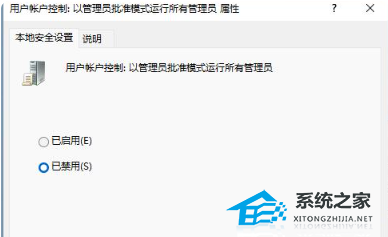
找到“用戶賬戶控制: 以管理員批準模式運行所有管理員”選項。
-
右鍵單擊該選項,選擇“屬性”。
-
在彈出的窗口中,將“已啟用”改為“已禁用”,然后點擊“確定”。
-
-
重啟電腦:
- 重啟電腦以使設置生效。
2. 使用命令提示符
-
打開命令提示符:
- 在左下角搜索框中輸入“命令提示符”,選擇“以管理員身份運行”。
-
執(zhí)行命令:
-
在命令提示符窗口中輸入“NET USER administrator /active:no”,然后按回車鍵。
-
當出現命令成功的提示時,關閉命令提示符窗口。
-
-
重啟電腦:
- 重啟電腦以使設置生效。
3. 通過設置界面
-
打開設置:
- 點擊任務欄上的“開始菜單”,然后在彈出的界面中點擊“設置”圖標。
-
訪問賬戶設置:
- 在設置菜單中,點擊“賬戶”。
-
選擇家庭和其他用戶:
- 在“賬戶”設置中,選擇“家庭和其他用戶”。
-
選擇要更改的賬戶:
- 在“家庭和其他用戶”列表中,找到您想要撤銷管理員權限的賬戶,并點擊它。
-
更改賬戶類型:
-
在選中的賬戶設置中,點擊“更改賬戶類型”。
-
在賬戶類型的下拉菜單中,選擇“標準用戶”而非“管理員”,然后點擊“確定”。
-
-
確認更改:
- 更改完成后,建議重新啟動電腦以確保更改生效。
4. 安全模式下恢復管理員權限
-
進入安全模式:
-
重啟電腦,在啟動過程中多次按F8鍵(或根據電腦型號可能是其他鍵),直到出現高級啟動選項。
-
選擇“安全模式”并按回車鍵。
-
-
創(chuàng)建新管理員賬戶:
-
在安全模式下,打開任務管理器(Ctrl+Shift+Esc)。
-
在任務管理器中,點擊“文件”→“運行新任務”,輸入“control userpasswords2”并按回車鍵。
-
在用戶賬戶窗口中,點擊“添加”,創(chuàng)建一個新的管理員賬戶。
-
-
恢復原賬戶權限:
-
重啟電腦,使用新創(chuàng)建的管理員賬戶登錄。
-
再次打開“control userpasswords2”,選擇原賬戶,將其權限設置為管理員權限。
-
點擊“確定”并應用設置。
-
-
重啟電腦:
- 重啟電腦,使用原賬戶登錄,此時原賬戶應已恢復管理員權限。
注意事項
-
在解除管理員權限之前,請確保至少有一個賬戶保留管理員權限,以便于必要時進行系統(tǒng)管理和故障排除。
-
在進行賬戶權限更改前,建議備份重要數據,以防不測。
-
如果您不確定如何操作,建議在專業(yè)人士的指導下進行。
