
windows 11怎么進入安全模式

在Windows 11中進入安全模式有多種方法,以下是詳細的步驟:
方法一:使用系統配置工具(msconfig)
-
打開系統配置工具:
-
按下
Win + R組合鍵打開運行窗口。 -
輸入
msconfig并回車。
-
-
選擇“引導”標簽頁:
- 在系統配置窗口中,切換到“引導”標簽頁。
-
啟用安全啟動:
- 在“啟動選項”部分勾選“安全啟動”選項。
-
選擇啟動類型:
- 在“安全啟動”選項下,選擇“最小(基本)”選項。
-
應用更改:
- 點擊“應用”和“確定”按鈕保存更改。
-
重新啟動計算機:
- 系統將要求您重新啟動計算機,選擇重新啟動即可進入安全模式。
方法二:使用高級啟動選項
-
重啟計算機:
- 選擇重新啟動計算機。
-
按住Shift鍵:
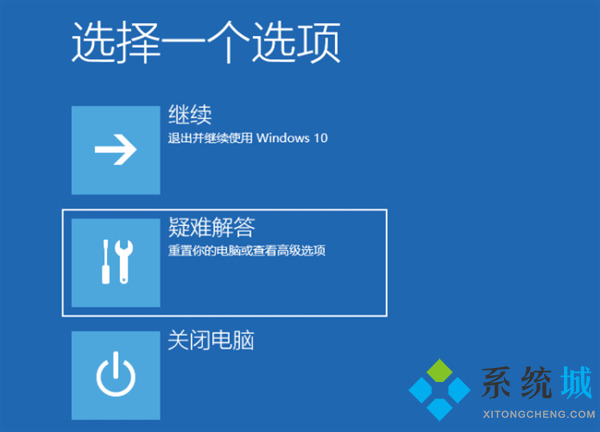
- 在啟動過程中按住Shift鍵不放,直到出現“選擇一個操作系統”界面。
-
選擇進入疑難解答:
- 選擇“疑難解答” > “高級選項” > “啟動設置” > “重啟”。
-
進入安全模式:
- 在重新啟動后會出現一個菜單,按F4鍵或者按4鍵以進入安全模式。
方法三:使用應用商店
-
打開應用商店:
- 在Windows 11系統中打開應用商店。
-
搜索安全模式:
- 在應用商店的搜索欄中輸入“安全模式”。
-
下載安裝工具:
- 選擇合適的安全模式工具進行下載安裝。
-
根據指示進入安全模式:
- 根據工具的指示操作,即可成功進入安全模式。
方法四:使用電源選項
-
點擊開始:
- 單擊電源選項,按住Shift按鈕并選擇重新啟動。
-
選擇疑難解答:
- 現在,選擇疑難解答 > 高級選項 > 啟動設置。
-
按Enter并突出顯示“重新啟動”按鈕:
- 隨著屏幕上顯示的啟動設置,按4為安全模式選項。
-
找出問題后,重新啟動系統以退出安全模式:
- 如果您使用Sordum的安全模式啟動器應用程序,則可以避免或不需要上述安全模式步驟。
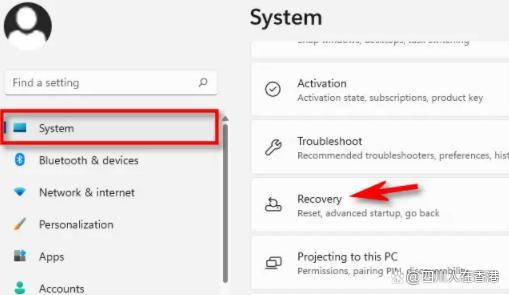
- 如果您使用Sordum的安全模式啟動器應用程序,則可以避免或不需要上述安全模式步驟。
注意事項
-
在安全模式下,系統只加載必要的驅動程序和服務,并禁用所有第三方應用和工具。
-
如果進入了安全模式不能解決系統問題,可以考慮重裝系統。
-
重啟后就可以直接進入安全模式。此時如果有安裝更新的安排,重啟后在進入安全模式的過程中,更新安裝進程將失敗。
-
重新進入系統配置界面,取消勾選“安全引導”,應用確定,重啟電腦即可退出安全模式。
通過以上方法,您可以輕松地進入Windows 11系統的安全模式,以便于進行系統問題的診斷與修復。無論您遇到啟動問題、惡意軟件感染還是其他系統故障,安全模式都能成為您的得力助手,幫助您快速解決問題,保障計算機系統的安全和穩定運行。
