
windows10安全模式進不去

如果您在嘗試進入Windows 10安全模式時遇到困難,以下是一些可能的解決方案:
1. 嘗試不同的進入方法
Windows 10提供了多種進入安全模式的方法,您可以嘗試以下幾種:
-
使用高級啟動選項:
- 點擊“開始”菜單,選擇“設置”。
- 點擊“更新和安全”。
- 在左側欄中選擇“恢復”。
- 點擊“立即重新啟動”。
- 系統重啟后,選擇“疑難解答”。
- 選擇“高級選項”。
- 選擇“啟動設置”。
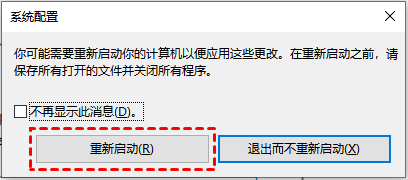
- 點擊“重啟”。
- 系統重啟后,您可以選擇進入安全模式,通常是按“F4”或“4”鍵。
-
使用開機按鍵法:
-
開機時,在看到Windows標志時,長按電源鍵強行關機。
-
重復此操作三次,系統將會進入“自動修復”界面。
-
在“自動修復”界面中,選擇“疑難解答”。
-
選擇“高級選項”。
-
選擇“啟動設置”。
-
點擊“重啟”。
-
系統重啟后,您可以選擇進入安全模式,通常是按“F4”或“4”鍵。
-
-
使用Shift鍵重啟:
- 按住Shift鍵,同時點擊“重新啟動”。
- 系統重啟后,選擇“疑難解答”。
- 選擇“高級選項”。
- 選擇“啟動設置”。
- 點擊“重啟”。
- 系統重啟后,您可以選擇進入安全模式,通常是按“F4”或“4”鍵。
2. 檢查安全模式是否被禁用
如果安全模式在注冊表中被禁用,您可以通過以下步驟來解除禁用:
-
按下“Win+R”組合鍵,打開運行窗口。
-
輸入“regedit”并回車,打開注冊表編輯器。
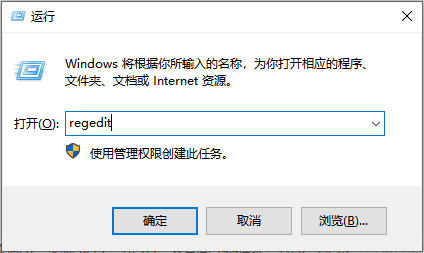 注冊表編輯器
-
導航到“HKEY_LOCAL_MACHINE\SYSTEM\CurrentControlSet\Control\SafeBoot”。
-
檢查是否有“Minimal”和“Network”文件夾。
-
如果有,將它們重命名為“Minimal1”和“Network1”。
-
重啟電腦,嘗試再次進入安全模式。
3. 檢查系統是否損壞
如果系統組件缺失或系統已經損壞,您可能需要使用系統恢復映像或系統還原點來恢復系統。如果沒有這些,您可能需要使用Windows系統光盤或U盤來重裝系統。
4. 檢查BIOS設置
如果您的電腦無法進入安全模式,可能是因為BIOS設置不正確。您可以嘗試進入BIOS設置,檢查硬盤模式是否設置為AHCI。如果不是,請將其設置為AHCI并保存設置。
5. 檢查硬件問題
如果以上方法都無法解決問題,可能是硬件問題導致的。您可以嘗試檢查硬盤是否有壞道,或者聯系專業技術人員進行進一步的診斷和修復。
總結
如果您在嘗試進入Windows 10安全模式時遇到困難,可以嘗試上述方法來解決問題。如果問題仍然存在,可能需要尋求專業技術支持。
