
windows10怎樣修改開機密碼

在Windows 10系統(tǒng)中修改開機密碼可以通過以下幾種方法:
方法一:通過設置應用修改密碼
-
打開設置應用:
-
點擊屏幕左下角的“開始”菜單,然后選擇“設置”圖標(齒輪形狀),或者使用快捷鍵Windows鍵+I打開設置。
-
在設置界面中,選擇“賬戶”選項。
-
-
訪問登錄選項:
-
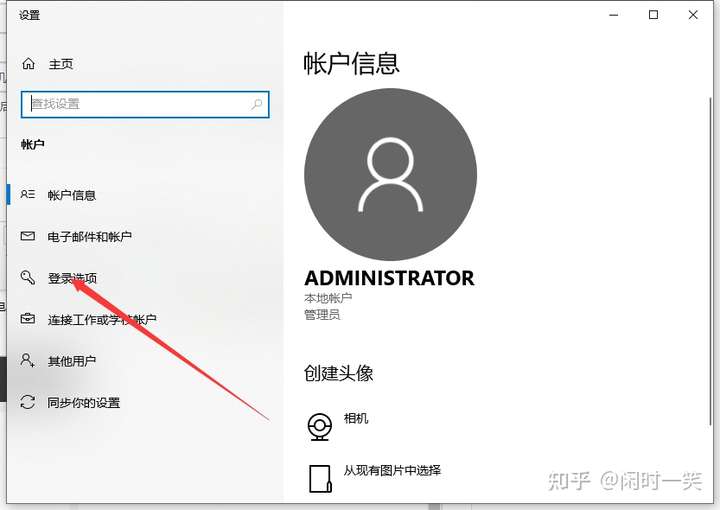
在“賬戶”頁面中,選擇左側菜單中的“登錄選項”。
-
在“登錄選項”頁面中,找到“密碼”部分,點擊“更改密碼”按鈕。
-
-
驗證當前密碼并設置新密碼:
-
系統(tǒng)會要求您輸入當前密碼進行驗證。
-
輸入當前密碼后,點擊“下一步”。
-
在接下來的頁面中,輸入新密碼,并在“確認密碼”字段中再次輸入新密碼以確認。
-
輸入完成后,點擊“下一步”,然后點擊“完成”完成密碼更改。
-
方法二:通過控制面板修改密碼
-
打開控制面板:
-
在屏幕左下角的搜索框中輸入“控制面板”,并點擊搜索結果中的“控制面板”。
-
在控制面板中,點擊“用戶賬戶”。
-
-
訪問更改密碼選項:
-
在“用戶賬戶”頁面中,點擊“更改我的賬戶信息”,然后選擇“更改密碼”選項。
 更改密碼
更改密碼
-
輸入當前密碼,然后輸入新密碼,并確認新密碼。
-
點擊“更改密碼”按鈕。
-
方法三:使用快捷鍵修改密碼
- 按下Ctrl+Alt+Delete組合鍵:
- 在彈出的界面中,選擇“更改密碼”。
- 輸入舊密碼,然后設置新密碼并確認,點擊“確定”完成更改。
方法四:使用命令提示符修改密碼(適用于高級用戶)
-
打開命令提示符:
- 在屏幕左下角的搜索框中輸入“cmd”,右鍵點擊“命令提示符”應用,并選擇“以管理員身份運行”。
-
輸入修改密碼命令:
- 在命令提示符中,輸入以下命令并按下回車鍵:
net user 用戶名 新密碼 - 將“用戶名”替換為您的賬戶名,將“新密碼”替換為您想要設置的新密碼。例如:
net user JohnDoe NewPassword123 - 輸入命令后,如果沒有錯誤提示,說明密碼已成功更改。
- 在命令提示符中,輸入以下命令并按下回車鍵:
注意事項
- 密碼強度:為了提高安全性,建議使用包含字母、數字和特殊字符的復雜密碼,并且定期更換密碼。
- 密碼提示:在設置新密碼時,可以設置一個密碼提示,以便在忘記密碼時幫助您找回。
- 備份重要數據:在修改密碼之前,建議備份重要的文件和數據,以防數據丟失。
通過以上方法,您可以輕松地在Windows 10系統(tǒng)中修改開機密碼,提高計算機的安全性。
