
windows10未安裝音頻設(shè)備

當(dāng)Windows 10系統(tǒng)提示“未安裝音頻設(shè)備”時,可能是由于多種原因造成的,包括驅(qū)動程序問題、硬件故障、系統(tǒng)設(shè)置錯誤等。以下是一些詳細(xì)的解決方法:
1. 檢查硬件連接
首先,確保您的音頻設(shè)備(如耳機或揚聲器)已正確連接到電腦上。檢查音頻輸出設(shè)備(如聲卡)是否正常工作。嘗試更換另一組耳機或揚聲器以排除設(shè)備本身的問題。如果是USB音箱或耳機,請檢查是否插在了正確的USB端口上。有時候,USB設(shè)備需要在系統(tǒng)中重新識別才能正常工作。
2. 更新或重新安裝音頻驅(qū)動程序
音頻驅(qū)動是電腦與音響設(shè)備之間通信的關(guān)鍵橋梁。如果驅(qū)動程序過時或損壞,可能會導(dǎo)致電腦無法識別音頻設(shè)備。您可以通過設(shè)備管理器來查找并更新您的音頻驅(qū)動程序。
-
自動更新:借助“驅(qū)動人生”等專業(yè)驅(qū)動管理軟件自動檢測電腦中缺失或損壞的驅(qū)動,并提供一鍵安裝功能。具體操作如下:
-
啟動驅(qū)動人生后,點擊“驅(qū)動管理”功能,點擊“立即掃描”,等待驅(qū)動掃描完成。
 驅(qū)動管理
-
掃描結(jié)束后就會檢測出您的電腦需要升級的驅(qū)動,點擊“升級驅(qū)動”,等待驅(qū)動下載更新完成即可。
-
-
手動更新:進入設(shè)備管理器,找到聲音、視頻和游戲控制器,右鍵點擊揚聲器設(shè)備選擇“更新驅(qū)動”,選擇自動搜索更新驅(qū)動軟件。
3. 檢查系統(tǒng)設(shè)置
-
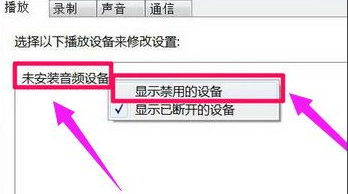
音量控制面板:打開控制面板中的聲音選項,檢查揚聲器是否被設(shè)置為默認(rèn)播放設(shè)備,并且音量不是被靜音狀態(tài)。
-
禁用/啟用設(shè)備:在設(shè)備管理器中找到聲音、視頻和游戲控制器,右鍵點擊揚聲器設(shè)備選擇“啟用設(shè)備”或“禁用設(shè)備”再重新啟用,有時候可以解決一些臨時性的問題。
4. 檢查音頻服務(wù)
-
按下
Win + R鍵打開運行窗口,輸入services.msc回車打開服務(wù)管理窗口。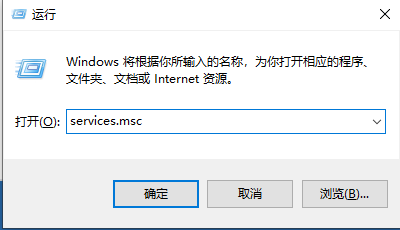 services.msc
-
在服務(wù)列表中找到“Windows Audio”和“Windows Audio Endpoint Builder”,確保它們的狀態(tài)為“正在運行”,啟動類型為“自動”。如果不是,請右鍵單擊并選擇“啟動”。
5. 使用故障排除工具
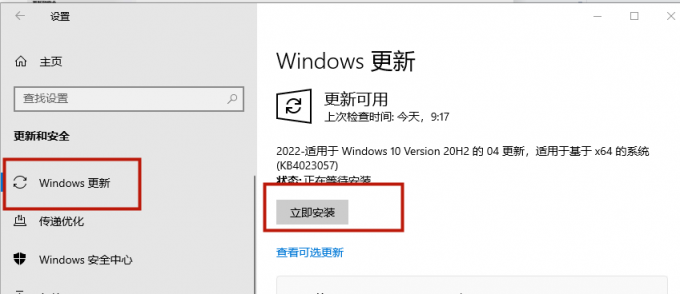
Windows操作系統(tǒng)內(nèi)置了故障排除工具,可以幫助用戶快速定位并解決一些常見問題。您可以在“設(shè)置”>“系統(tǒng)”>“故障排除”中找到音頻相關(guān)的故障排除向?qū)В凑仗崾具M行操作即可。這個工具會自動掃描系統(tǒng),并嘗試修復(fù)發(fā)現(xiàn)的問題。
6. 系統(tǒng)還原或重裝
如果上述方法均未能解決問題,您可以考慮使用系統(tǒng)還原功能,將系統(tǒng)恢復(fù)到一個較早的時間點,那時音頻功能還正常工作。當(dāng)然,這要求您之前已經(jīng)創(chuàng)建了系統(tǒng)還原點。如果系統(tǒng)還原無效,最后的辦法可能是重裝操作系統(tǒng),但這一步驟較為復(fù)雜,需要備份數(shù)據(jù)以防丟失。
7. 檢查BIOS設(shè)置
有時,問題可能出在BIOS設(shè)置上。如果您最近修改過BIOS設(shè)置,或者電腦在升級后出現(xiàn)問題,建議進入BIOS設(shè)置頁面,檢查是否無意間禁用了內(nèi)置聲卡。不同品牌的電腦進入BIOS的方式不同,通常是在啟動過程中按下F2、F10、Delete或Esc鍵。在BIOS界面中找到關(guān)于音頻或聲卡的選項,確保它們處于啟用狀態(tài)。
 BIOS設(shè)置
8. 檢查硬件問題
如果上述方法都不起作用,可能是硬件出了問題,比如音頻設(shè)備損壞,或者插頭損壞或與設(shè)備不兼容。建議您在其他電腦上測試您的音頻設(shè)備,看看能不能正常。如果也不能,那您可以嘗試更換新的硬件設(shè)備。
通過以上步驟,您應(yīng)該能夠解決Windows 10系統(tǒng)提示“未安裝音頻設(shè)備”的問題。如果問題仍然存在,可能需要進一步檢查硬件或?qū)で髮I(yè)幫助。
