
windows10怎樣格式化c盤

在Windows 10中格式化C盤是一個重要的操作,通常用于清理系統、解決系統故障或準備重新安裝操作系統。以下是幾種常見的格式化C盤的方法:
方法一:使用“重置此電腦”功能
-
打開設置:按下鍵盤的【win】鍵,然后選擇【設置】。
-
選擇恢復選項:在設置界面選擇【更新和恢復】,然后在彈出的窗口左側點擊【恢復】。
-
開始重置:在右側的“重置此電腦”下點擊【開始】。
-
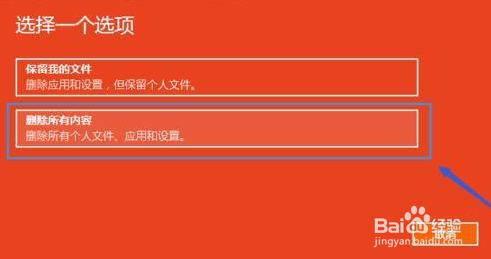
選擇重置選項:進入重置界面,選擇【保留我的文件】或【刪除所有內容】。如果選擇“刪除所有內容”,C盤將被格式化并重新安裝操作系統。
-
確認重置:最后點擊【重置】按鈕即可開始格式化和重裝過程。
方法二:通過磁盤管理工具
-
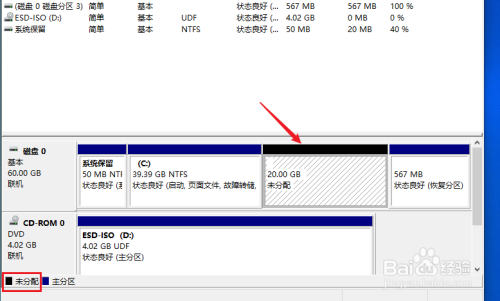
打開磁盤管理:右鍵點擊“此電腦”,選擇“管理”,然后在左側窗格中選擇“磁盤管理”。
-
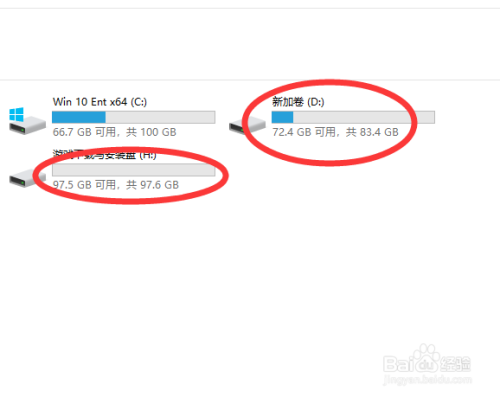
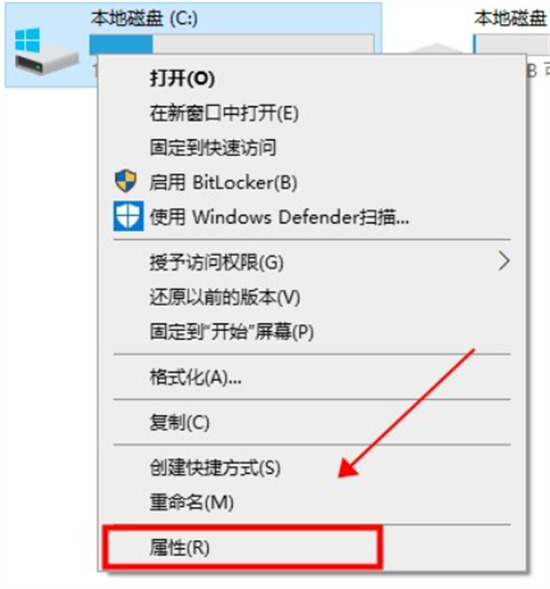
選擇C盤:在磁盤管理中找到C盤,右鍵點擊C盤,選擇“格式化”。
-
設置格式化選項:在彈出的格式化對話框中,可以選擇文件系統(通常選擇NTFS)和設置格式化選項。可以勾選“快速格式化”選項來加快格式化過程,但這樣可能無法完全清除數據。
-
開始格式化:確認設置后,點擊“開始”按鈕即可進行格式化。這個過程可能需要一些時間,請耐心等待。
方法三:使用命令提示符(CMD)
-
以管理員身份運行CMD:在開始菜單欄界面中輸入“cmd”,并以管理員身份運行。
-
進入磁盤分區工具:輸入“diskpart”進入磁盤分區工具。
-
查看磁盤信息:使用“list disk”命令查看可用磁盤信息。
-
選擇要格式化的磁盤:慎重選擇需要格式化的磁盤編號,通常0為系統盤。
-
清空磁盤數據:使用“clean”命令清空磁盤數據。
 清空磁盤數據
-
創建主分區并格式化:使用“create partition primary”命令創建主分區,隨后使用“format fs=ntfs”命令指定格式化方式和分區標簽,例如格式化為NTFS文件系統并為磁盤分區標簽設為“E:”。這樣就成功格式化了該磁盤。
方法四:使用Windows安裝媒體
-
插入啟動U盤:將制作好的啟動U盤插入電腦的USB接口。
-
重啟電腦并進入BIOS:重啟電腦后,按下特定的鍵(如F2、F12、Del等,具體視電腦品牌而定)進入BIOS設置。將啟動順序設置為從USB設備啟動。
-
啟動Windows安裝程序:保存BIOS設置并重啟,電腦將從U盤啟動,進入Windows安裝程序。
-
選擇語言和區域設置:在安裝界面,選擇適合的語言、時間和鍵盤布局,然后點擊“下一步”。
-
點擊“安裝現在”:接受許可協議,選擇“自定義安裝”。
-
選擇C盤并格式化:在分區選擇界面,找到C盤(通常為“驅動器0:分區1”),點擊“格式化”按鈕。系統會提示確認格式化,點擊“確定”。
-
繼續安裝操作系統:格式化完成后,繼續安裝Windows操作系統。
注意事項
-
備份重要數據:在格式化C盤之前,務必備份所有重要文件和數據到外部硬盤、U盤或云存儲中。可以使用Windows自帶的備份工具,或者第三方備份軟件。
-
創建啟動U盤:如果需要重新安裝操作系統,建議創建一個啟動U盤。可以使用Windows Media Creation Tool或者Rufus等工具來制作啟動U盤。
-
確保電源穩定:在格式化過程中,電腦需要保持穩定的電源供應,避免因斷電導致格式化失敗或數據損壞。
以上就是在Windows 10中格式化C盤的幾種常見方法,每種方法都有其適用的場景,用戶可以根據自己的需求選擇合適的方法進行操作。在進行格式化之前,一定要備份好重要數據,以免造成數據丟失。
