
windows無法格式化c盤怎么辦

當Windows系統無法格式化C盤時,可能是由于多種原因造成的。以下是一些可能的原因及相應的解決方法:
1. C盤是系統盤
C盤通常是Windows系統的系統盤,存放著操作系統和重要的系統文件。在電腦正常運行的情況下,用戶是無法直接格式化C盤的,因為這會導致系統崩潰和所有C盤數據丟失。如果需要格式化C盤,可以使用光盤或PE系統進行格式化,或者直接重裝系統,這相當于格式化了C盤。
2. C盤被加密
如果C盤被加密,不僅無法格式化C盤,也不能對C盤進行任何分區操作,甚至是訪問C盤時都必須要輸入密碼才能進入。目前加密磁盤的方法有兩種:一是Windows自帶的加密程序BitLocker,二是第三方的磁盤加密軟件。如果C盤被加密,需要先解密才能進行格式化操作。
3. C盤中有正在運行的程序
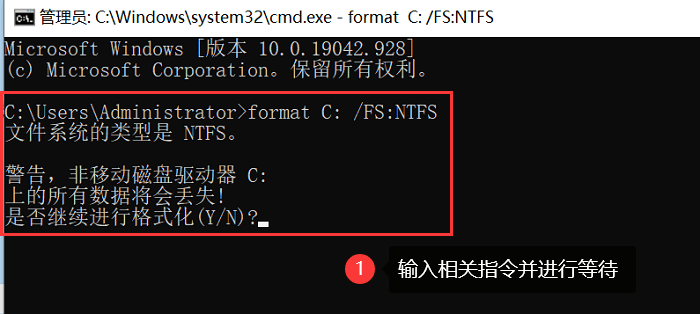
如果C盤不是系統盤,而是一個普通的磁盤,發現C盤無法格式化的時候,可以檢查一下是不是C盤里面的文件或者軟件打開了還沒關。磁盤中的程序一直在運行的話,也不能對其進行格式化。可以嘗試退出或關閉占用C盤的程序,然后再進行格式化。如果是操作系統占用C盤,可以嘗試使用啟動光盤或U盤來啟動電腦,然后進行格式化。
4. C盤有壞道
如果C盤存在壞道,也會導致無法對其進行完整的格式化。這種情況可能是由于硬盤老化、損壞或其他原因造成的。可以嘗試使用專業的硬盤修復工具來修復壞道,然后再進行格式化操作。如果壞道過多或無法修復,可能需要考慮更換硬盤。
5. C盤被鎖定
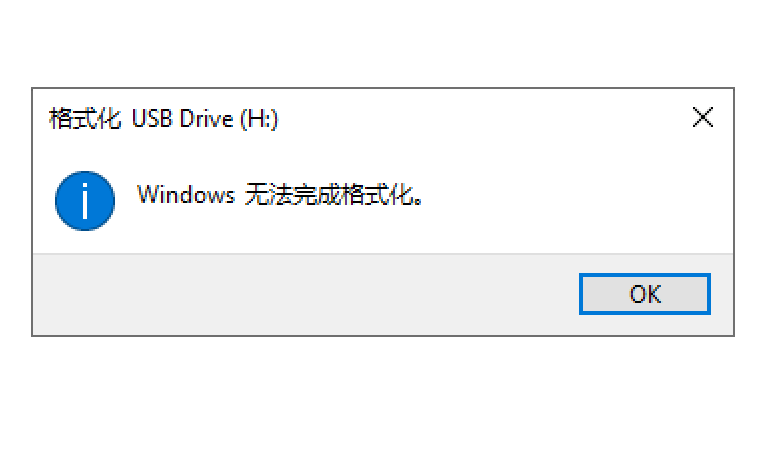
C盤被鎖定意味著它正在被某個程序或進程使用,這樣就無法進行格式化操作。這種情況可能是由于病毒、惡意軟件或其他程序造成的。可以嘗試使用殺毒軟件或專業的解鎖工具來解除對C盤的鎖定,然后再進行格式化操作。
6. 磁盤被寫保護
有些U盤、內存卡有寫保護開關,如果磁盤被設置成只讀模式,將無法進行寫入操作,所以就無法將其格式化。需要檢查磁盤是否被設置為寫保護,并解除寫保護狀態。
解決方法
方法一:使用命令提示符格式化C盤
對于電腦操作比較熟練的用戶,可以嘗試使用命令提示符來格式化C盤,步驟如下:
-
在搜索框中輸入“cmd”并以管理員身份運行命令提示符。
-
依次輸入以下命令,并在每一行命令后按一次“回車”。
-
diskpart -
list disk -
select disk #(#指的是想要格式化的驅動器號) -
clean -
create partition primary -
format fs=ntfs quick(請根據自身需求將ntfs更改為需要的文件系統類型) -
exit
-
方法二:利用磁盤管理工具進行格式化
磁盤管理是Windows系統中自帶的工具,用于管理電腦上的磁盤,它也可用于格式化,請按照以下步驟操作:
-
右鍵點擊此電腦 > 管理 > 磁盤管理。
-
再右鍵點擊C盤并選擇“格式化”,從“文件系統”選項中選擇“NTFS”,再點擊“確定”即可。
方法三:使用傲梅分區助手格式化
如果上述方法無法使用或使用后無效,那你還可以使用傲梅分區助手。它界面整潔直觀,操作簡單易學,并且兼容性強大,適用于Windows 11/10/8/7/Vista/XP和Windows Server 2008/2012/2016/2019。該軟件可以輕松幫你格式化分區,并且操作步驟簡單,只需點幾下鼠標即可實現。
-
安裝并啟動傲梅分區助手,右鍵點擊要格式化的分區,選擇“格式化”。
-
選擇NTFS或FAT32作為新的文件系統,點擊“確定”。
-
在主界面左上角點擊“提交” > “執行”,等待完成即可。
在進行C盤格式化之前,有幾點需要注意:
-
格式化操作會導致C盤上的所有數據被刪除,所以務必提前備份重要的文件。

-
格式化操作會清除操作系統和其他軟件,所以需要準備好安裝光盤或U盤。
-
格式化操作可能會失敗或出現錯誤,所以需要謹慎操作,并在遇到問題時及時尋求專業人士的幫助。
希望以上信息能夠幫助你解決Windows無法格式化C盤的問題。
