
移動硬盤無法識別

當移動硬盤無法被電腦識別時,可能是由于多種原因造成的。以下是一些常見的解決方法:
1. 檢查物理連接
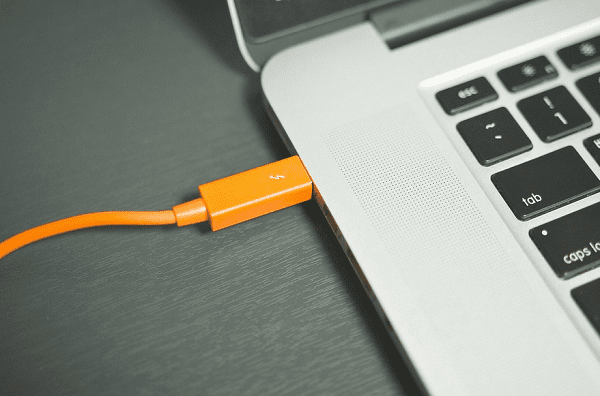
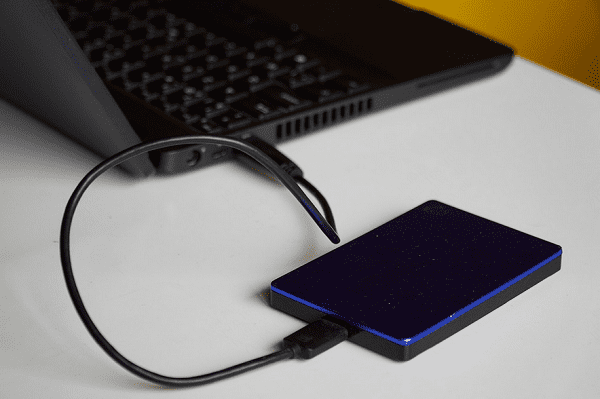
首先,確保移動硬盤與電腦之間的物理連接穩固。檢查USB線是否損壞,接口是否松動或臟污。如果USB線有問題,及時更換。同時,嘗試將移動硬盤連接到電腦的其他USB接口上,看是否能解決問題。
 電腦
電腦
2. 檢查電源供應
對于需要外接電源的移動硬盤,確保電源供應正常。檢查電源線是否連接好,電源插頭是否插入電源插座,并確認電源插座是否有電。如果電源供應不足或不穩定,也可能導致移動硬盤無法被電腦識別。
3. 檢查設備管理器
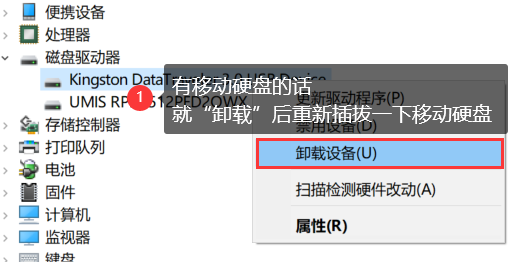
在Windows系統中,可以通過設備管理器來檢查電腦是否識別了移動硬盤。按下Win+R鍵,輸入“devmgmt.msc”打開設備管理器。在磁盤驅動器或通用串行總線控制器下,查看是否有未識別的設備或帶有黃色感嘆號的設備。如果有,嘗試更新驅動程序或卸載后重新連接移動硬盤。
4. 檢查磁盤管理
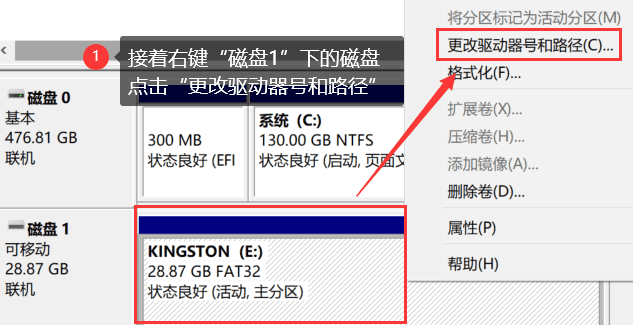
在Windows系統中,還可以使用磁盤管理工具來檢查移動硬盤是否被識別。按下Win+X鍵,選擇“磁盤管理”。在打開的窗口中,查看是否有未分配的磁盤空間或未初始化的磁盤。如果有,右鍵點擊該磁盤,選擇“初始化磁盤”并按照提示操作。
 磁盤管理工具
5. 檢查文件系統
如果移動硬盤的文件系統受到破壞,也可能導致無法識別。此時,可以嘗試使用系統的磁盤管理工具進行修復。在Windows系統中,可以通過“此電腦”右鍵點擊“管理”,進入“磁盤管理”,找到無法識別的移動硬盤,嘗試更改驅動器號和路徑或格式化硬盤。
6. 使用數據恢復軟件
如果移動硬盤無法識別,但希望恢復里面的數據,可以使用專業的數據恢復軟件。這些軟件能夠掃描并恢復大部分丟失的文件,但請注意,格式化硬盤前務必備份重要數據,以防數據永久丟失。
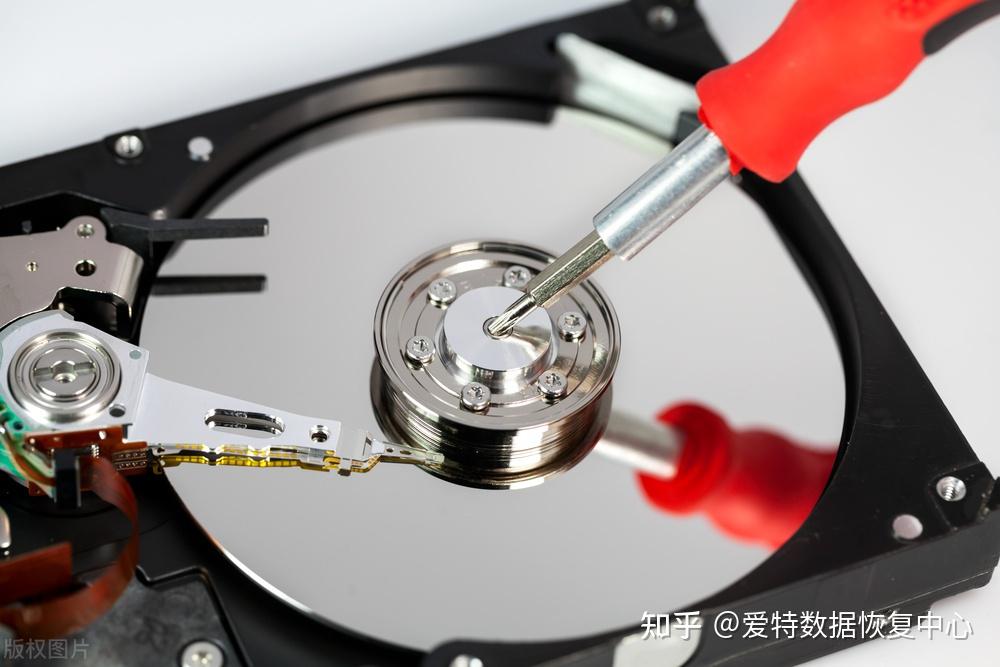
7. 專業維修
如果以上方法均無效,可能是移動硬盤本身存在硬件故障。此時,建議將移動硬盤送至專業的維修機構進行檢查和修復,以避免進一步損壞。
8. 檢查硬件連接和驅動問題
確認移動硬盤的連接是否穩固。可將移動硬盤連接到不同的USB端口或另一臺電腦,看能否識別。若USB線有問題,及時更換。同時,查看設備管理器中是否有未知設備的黃色感嘆號或問號標記,若有,可能是驅動問題。右鍵點擊該設備選擇“更新驅動程序”,讓系統自動安裝合適的驅動。

9. 利用磁盤管理工具
在Windows系統中,按下Win+X鍵選擇“磁盤管理”。查看此處是否能找到移動硬盤,若顯示為未分配空間或未初始化狀態,切勿進行初始化操作,以免數據丟失。若顯示為脫機狀態,可右鍵點擊選擇“聯機”。
10. 檢查電源和供電
對于某些需要外接電源的移動硬盤,確保電源已正確連接且工作正常。同時,檢查電腦的USB端口是否提供足夠的電力供應。如果電腦的USB端口電力不足,可以嘗試使用USB 3.0端口或連接到一個USB集線器上。
11. 考慮系統兼容性和軟件問題
在某些情況下,電腦無法識別移動硬盤可能是由于系統兼容性問題或軟件沖突引起的。嘗試在另一臺電腦上連接移動硬盤,看是否能夠正常識別。如果問題仍然存在,可能需要考慮更新操作系統或檢查是否有其他軟件沖突。
通過以上步驟,你應該能夠解決大部分電腦無法識別移動硬盤的問題。如果問題仍然存在,建議聯系專業的技術支持人員或尋求專業的維修服務。
