
羅技鼠標重新配對接收器-羅技鼠標重新配對接收器方法步驟詳解

羅技鼠標重新配對接收器
羅技鼠標重新配對接收器可以通過以下幾種方法進行:

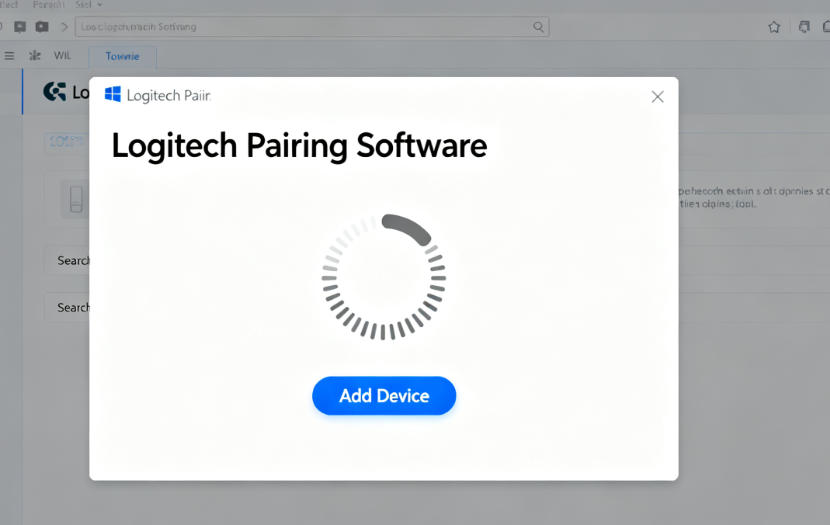
使用 Unifying 軟件或 Logitech Options 軟件
- 下載并安裝軟件:訪問羅技官方網站,根據你的鼠標型號和操作系統,下載并安裝對應的 Unifying 軟件或 Logitech Options 軟件 。
- 插入接收器并打開軟件:將羅技鼠標接收器插入電腦的 USB 接口,然后打開配對軟件。
- 取消之前的配對:在軟件中點擊 “Advanced” 按鈕進入高級選項,查看已建立的配對設備列表,選擇要重新配對的鼠標,點擊 “取消配對” 按鈕。
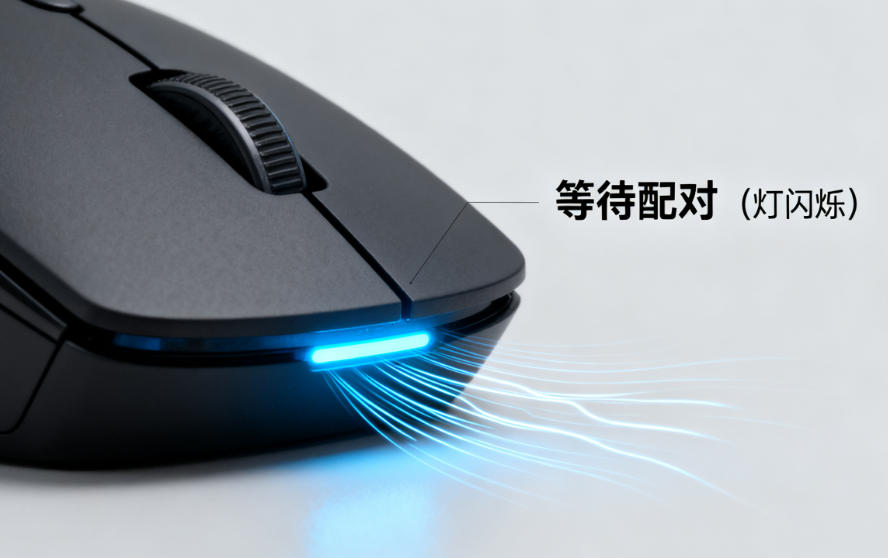
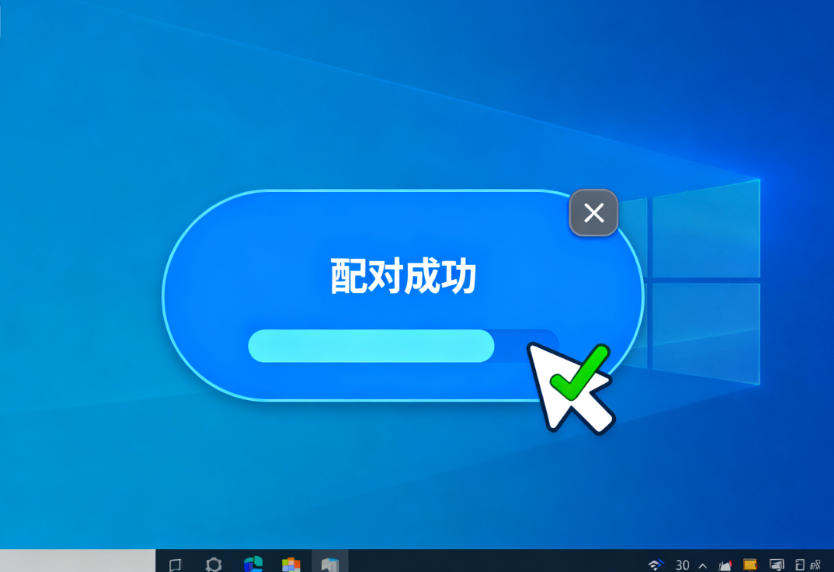
重新配對:點擊 “Pair a New Device” 按鈕,然后關閉鼠標開關,再重新打開,等待軟件自動檢測到鼠標并完成配對。
使用 Logi Web Connect 網頁
- 打開網頁:在瀏覽器中輸入https://logiwebconnect.com/。
- 插入接收器:將 USB 接收器插入電腦 USB 接口。
- 選擇接收器:點擊 “select receiver”,在彈出的窗口中選中你的接收器。
- 配對鼠標:按照頁面說明,關閉鼠標下方的開關再打開,稍等幾秒鐘即可連接成功 。
使用 G HUB 軟件
- 下載并安裝 G HUB:對于羅技游戲鼠標,可到羅技官網下載并安裝 G HUB 軟件。
- 插入接收器并打開軟件:將接收器插入電腦 USB 接口,打開 G HUB 軟件。
重新配對:在 G HUB 軟件中找到 “設備” 或 “鼠標” 選項,點擊進入后選擇 “配對新設備” 或 “重新配對” 等類似按鈕,然后按照提示關閉并重新打開鼠標開關,完成配對。
使用 Logitech G Hub 軟件配對(適用于部分羅技 G 系列游戲鼠標)
使用 Logitech Connection Utility 軟件配對(適用于普通 2.4GHz USB 接收器的鼠標)support.logi.com
使用 Logitech Unifying Software 軟件配對(適用于支持優聯功能的鼠標)
